前項「Googleスプレッドシートとは」で述べたように、
Googleスプレッドシートは「複数人の同時編集」(共同作業)に優れています。
アクセス権を設定して通知する
「Googleドライブ」の章で「共有」「共有相手にメールを送信する」について説明しましたが、アクセス権を設定した際にも、通知(メール)することができます。
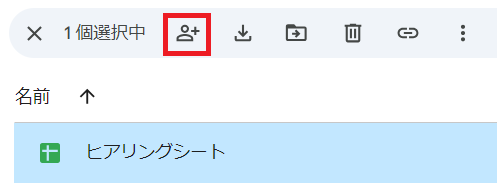
- 共有するファイル(フォルダ)を選択し「共有」アイコンをクリックします
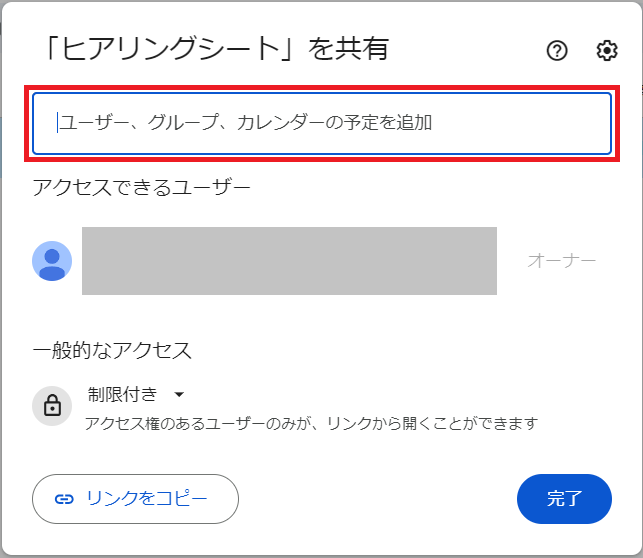
- 共有するユーザーの氏名、またはメールアドレスを入力します
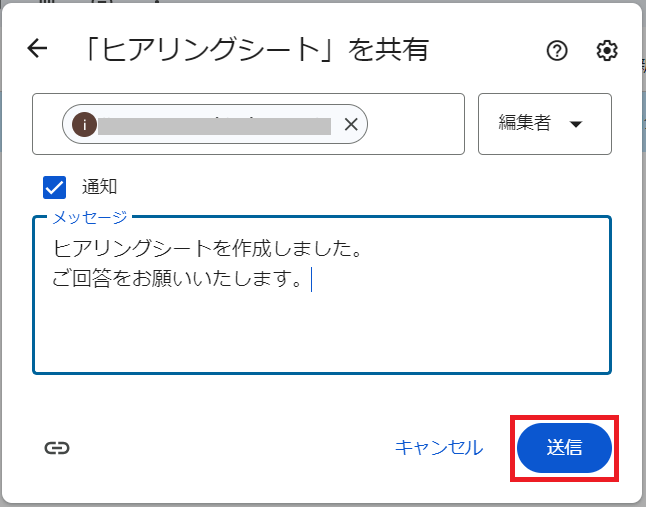
- 共有するユーザーの権限を確認後、メッセージを入力して「送信」をクリックします

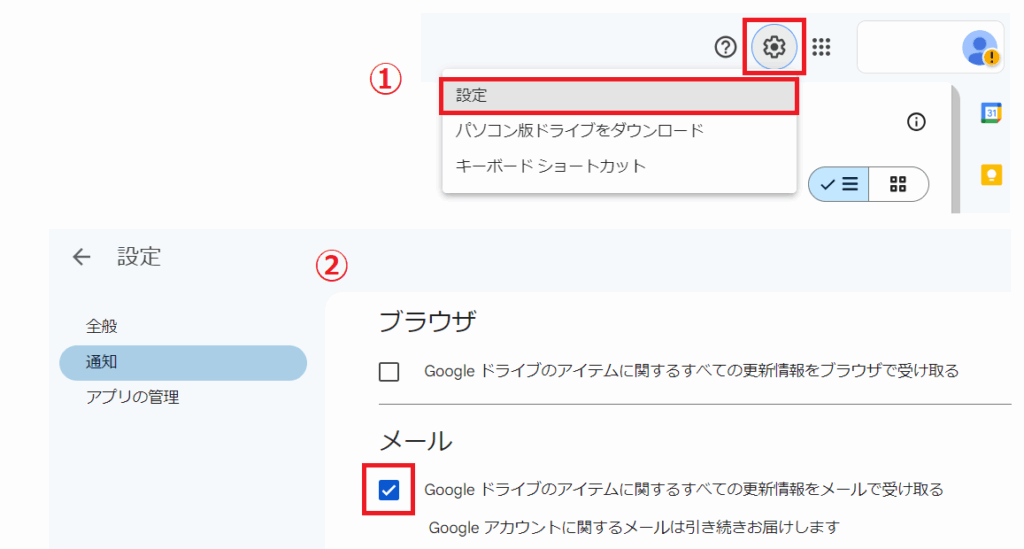
Googleドライブの通知設定で「メール」にチェックが入っていない方には、共有通知が届きません
誤送信防止・機能活用のためにも、全員の方がメールを受け取れるようにしておくことを強くお薦めします
共同作業中の画面
共有しているファイルを誰が開いているのか、一目でわかります。
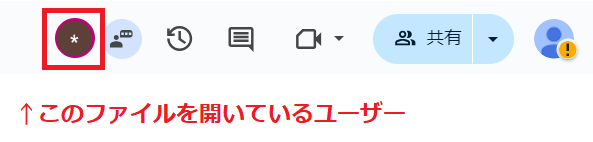
共有相手が編集した内容も、リアルタイムで確認することができます

通知を設定する
共有しているGoogleスプレッドシートに変更があったかどうか確認するには、都度、Googleドライブのファイル一覧の更新日時を確認するか、Googleスプレッドシートを開いて確認するしかありません。
そこで便利なのが「通知設定」です。
Googleスプレッドシートに変更があった場合、メールで通知を受け取ることができます。
通知設定の方法
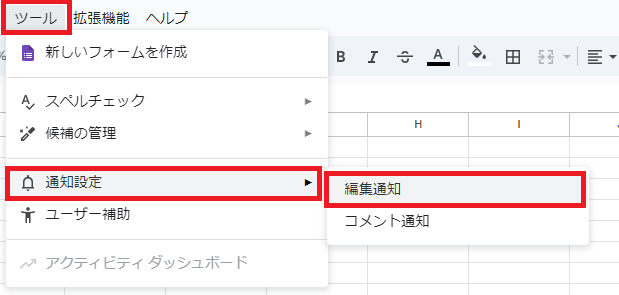
- 「ツール」メニュー → 「通知設定」 → 「編集通知」 をクリックします
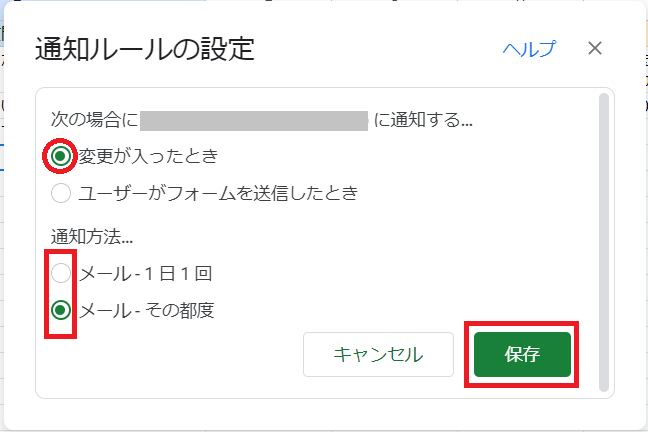
- 「通知ルールの設定」画面が開きます
「変更が入ったとき」にチェック、通知方法では「メール – 1日1回」または「メール – その都度」にチェックを入れ「保存」をクリックします
※「ユーザーがフォームを送信したとき」は Googleフォームとの連携で使用します
- 通知ルールの設定ができました
「完了」をクリックしてください
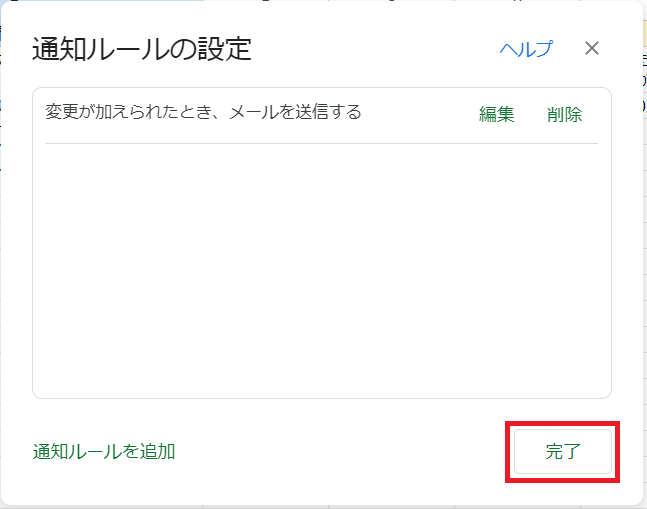
通知ルールの設定は何度でも変更することが可能です。
- 通知方法(1日1回/都度)を変更したい場合は「編集」→「保存」をクリック
- 通知しないように変更するには「削除」→ 確認画面で「OK」をクリック
- 通知ルールを追加する場合は「通知ルールを追加」→「保存」をクリック
コメントを追加する
Goolgeスプレッドシートには「コメント」という機能があり、共有している相手とやり取りができます。
この機能を利用することで、リアルタイムで共有相手と円滑なコミュニケーションが可能となり、作業効率が高まります。
コメントの追加方法
- コメントを挿入したいセルを選択します
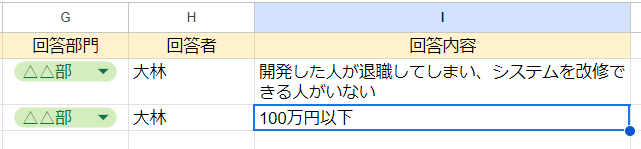
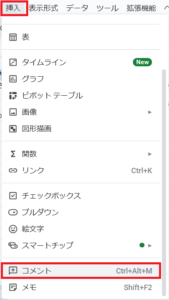
- 「挿入」メニュー → 「コメント」をクリックします
※セルの上で右クリックでもOK
- 共有相手に伝えたいコメントを入力し「コメント」をクリックします
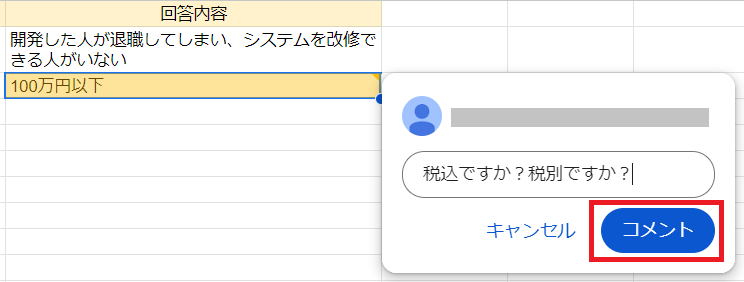
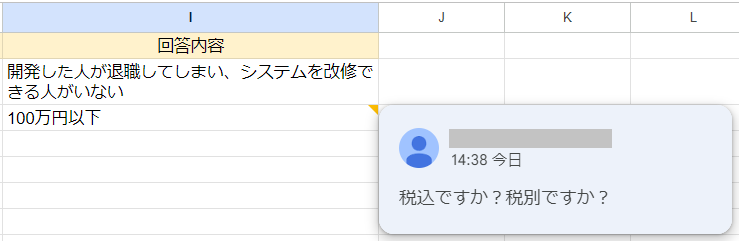
- コメントが追加されました
セルに黄色の三角マークが付き、マウスオーバーするとコメントが表示されます
コメントに返信する
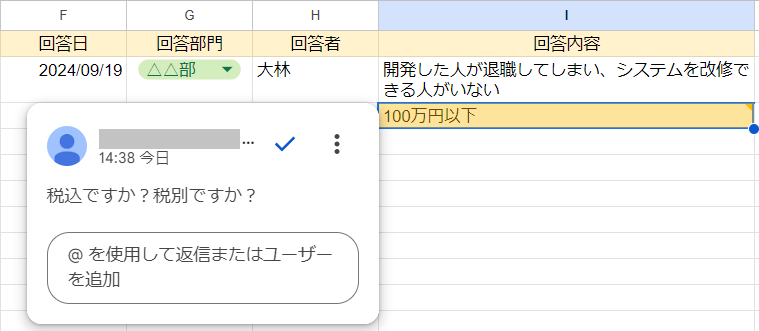
- コメントが挿入されているセルをクリックすると、コメントの返信欄が表示されます
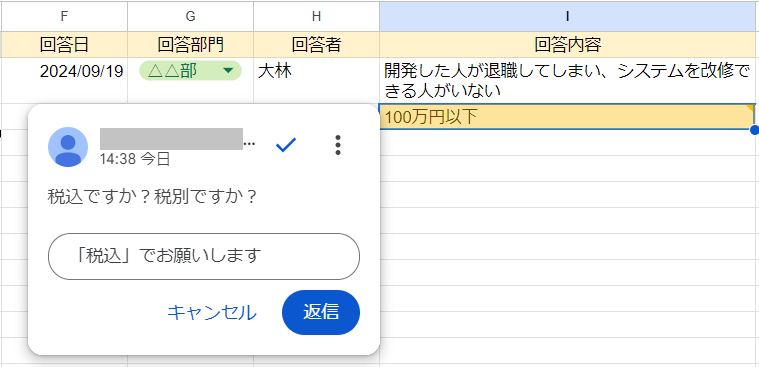
- コメントを入力し「返信」をクリックします
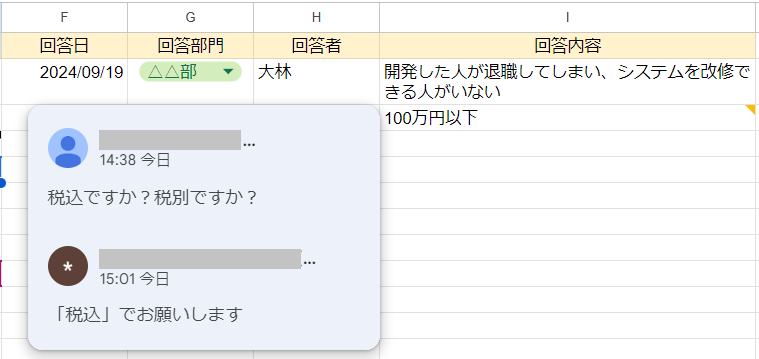
- コメントに返信ができました
コメントの編集・削除
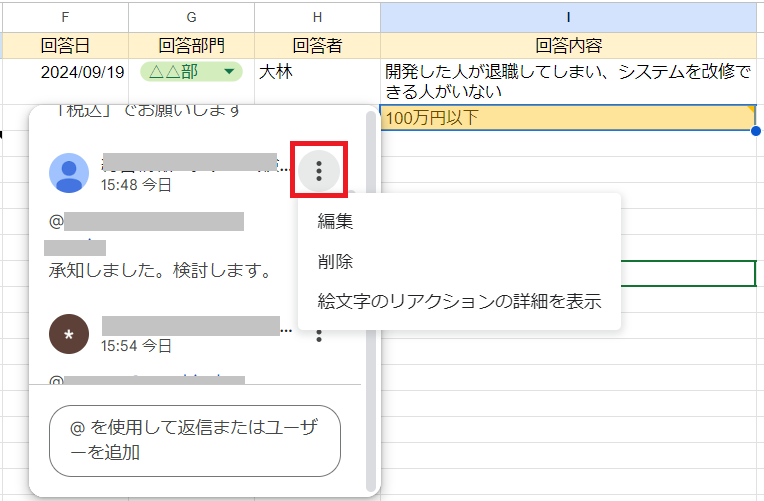
一度送ったコメントを編集/削除することができます。
コメントを挿入したセルを選択→「︙」(縦の三点リーダー)をクリック → 編集、または削除をクリックします
編集する場合は文面を修正後「保存」をクリック、削除する場合は、確認メッセージ表示後「削除」をクリックしてください
コメントを解決済みにする
コメントが増えてくると、回答したのか、未回答なのかわからなくなり、邪魔になってしまう事もあります。
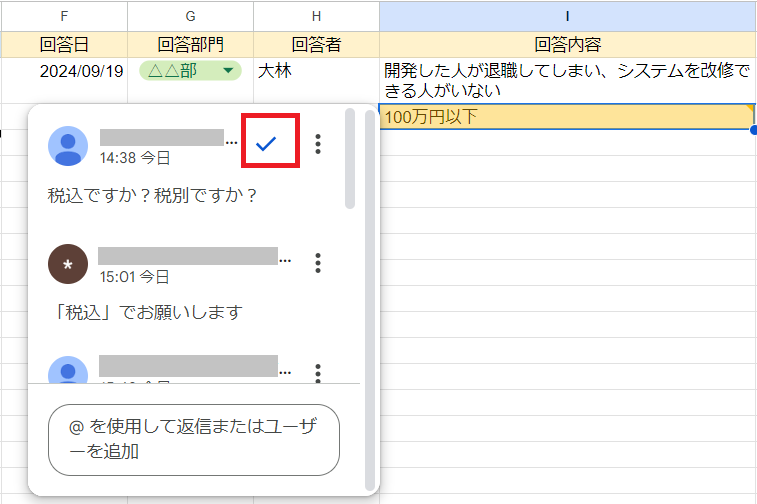
解決したコメントは「解決済み」にすることで非表示となり、対応しなければならないコメントが明確になります。
- 解決したコメントが挿入されているセルを選択し「✔」マークをクリックします
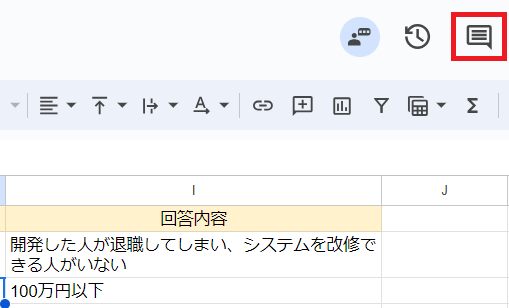
- 「解決済み」となったコメントは非表示となります
上部の「すべてのコメントを表示」アイコンから確認することができます
コメントの通知
Googleを確認しないとコメントに気がついてもらえません。
コメントを入れたことを共有相手に伝えるために、2つの通知設定を紹介します。
方法1(通知設定)
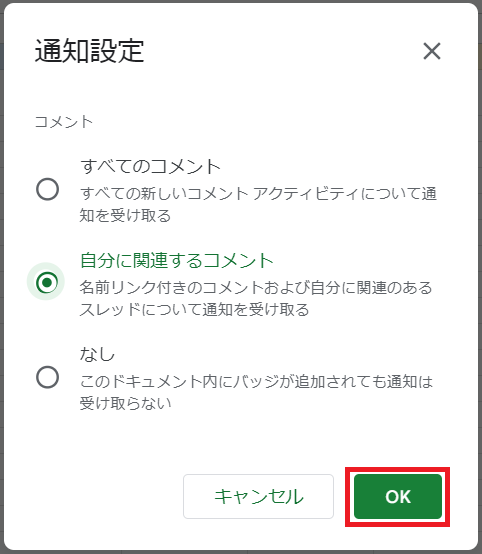
- 「ツール」メニュー → 「通知設定」 → 「コメント通知」をクリックします
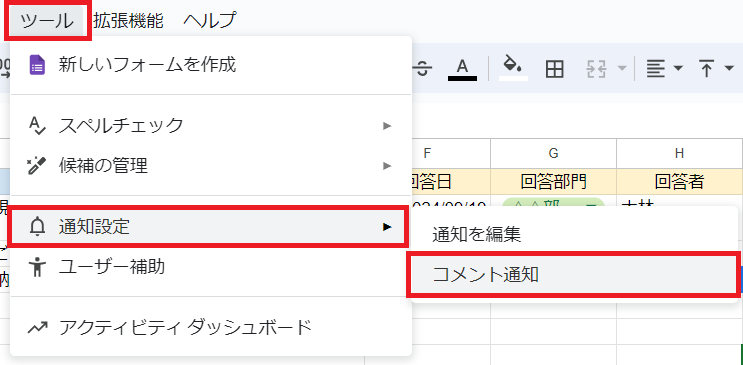
- コメントの通知条件を選択し「OK」をクリックします
方法2(@メンション)
先に紹介した方法1(通知設定)の場合、自分や共有相手が「すべてのコメント」を受け取る設定にしていないと通知されません。
方法2では「@メンション」をコメントに付けることで、通知設定に関わらず通知することができます。
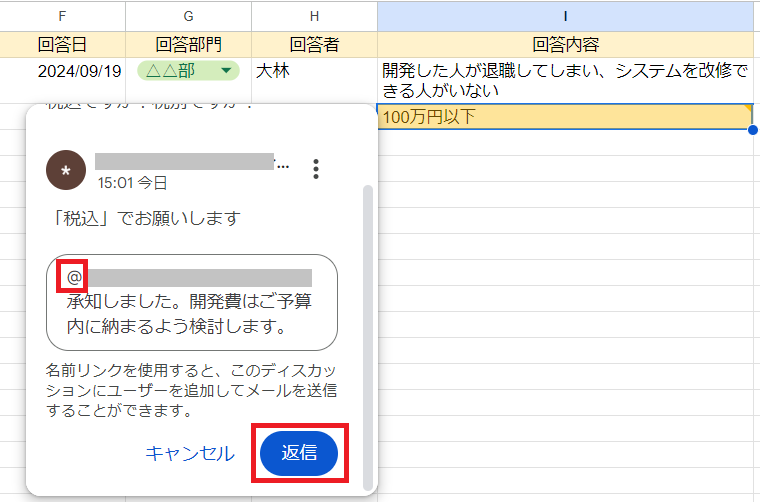
- コメントの返信欄に「@アットマーク」(半角)を入力すると共有相手の候補が表示されます
コメントを通知するユーザーを選択してから「コメント」または「返信」してください
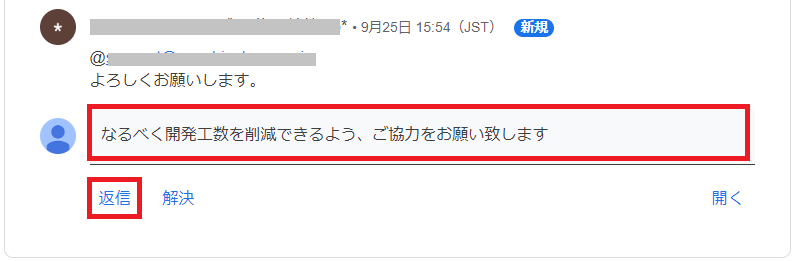
- コメントの通知メールからも、コメントの返信をすることができます
コメントの通知設定や、@メンションによるメール通知は、ネットワークの状態により、すぐに届かない場合があります
コメントとメモの違い
よく似た機能に「メモ」というものがあります。
| 機能 | コメント | メモ |
|---|---|---|
| 用途 | 共有相手とやり取り | 自分用、備忘録 |
| 通知設定 | 〇 | ✕ |
| 入力者・入力日時の表示 | 〇 | ✕ |
| 返信欄 | 〇 | ✕ |
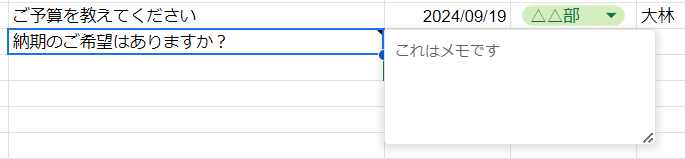
右の画像は「メモ」を挿入した画面です
ディスカッションを必要としない場合は「メモ」にするなど、コメントとメモを使い分けてください