
Googleフォームには、回答内容をGoogleスプレッドシートに自動転記してくれる機能があります。
Googleスプレッドシートにリアルタイムで反映されるため、集計・分析する際にとても便利です。
既に回答があり、途中からスプレッドシートと連携させた場合、連携前の回答はスプレッドシートに反映されません。
回答を受け付ける前に、スプレッドシートとの連携を設定しておいてください。
また、スプレッドシートと連携後にフォームに質問を追加すると、スプレッドシートでは最終列に質問が追加されます。
最終列ではなく、フォームと同じ順番にしたい場合は、スプレッドシートと再連携を行う必要があります。
スプレッドシートにリンクする

- 「回答」の「スプレッドシートにリンク」をクリックします
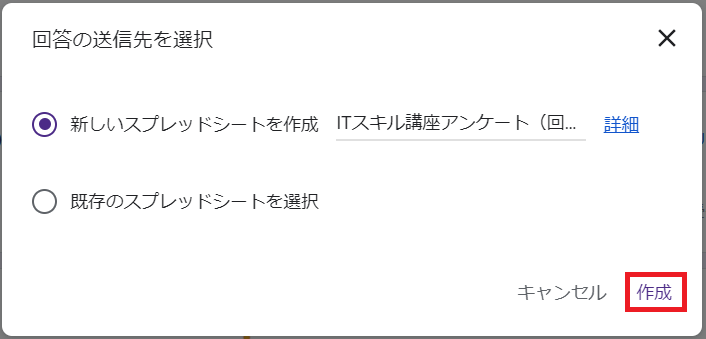
- 回答の送信先を選択します
今回はスプレッドシートを新規作成してみます
「新しいスプレッドシートを作成」を選択し「作成」をクリックしてください
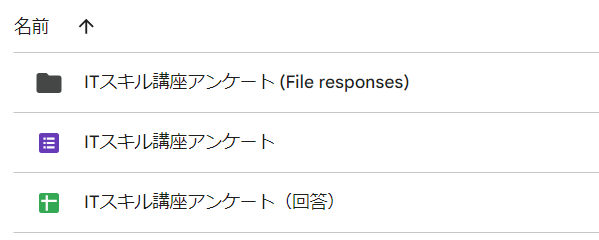
- フォームを保存している場所と同じ場所にスプレッドシートが作成されました
連携したスプレッドシートのアクセス権【要注意!】
すべての回答が転記されるGoogleスプレッドシートを、回答者と共有してしまうと情報漏洩に繋がります。
また、Googleスプレッドシートはダウンロード可能なため、情報漏洩してしまった場合のリスクが高くなります。
連携したスプレッドシートのアクセス権は、必ず「制限付き」としておくようにしてください。
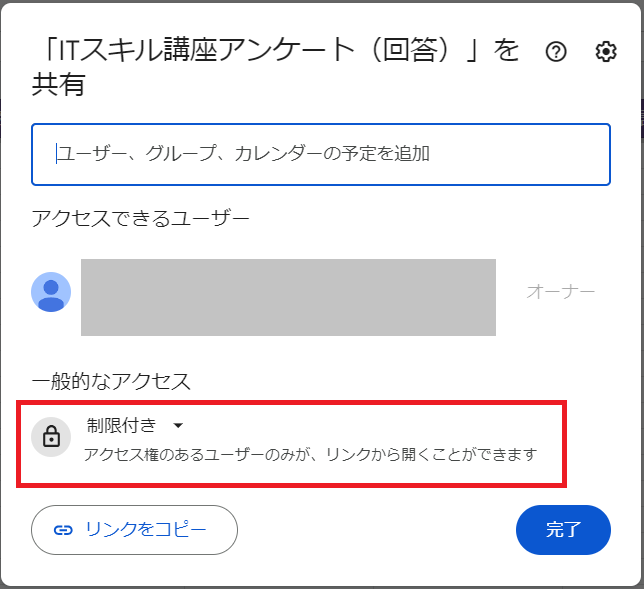
連携したGoogleスプレッドシートに「編集者」を追加すると、編集者は回答内容の編集・削除が可能となります。
回答内容を編集・削除されたくない場合は「閲覧者」のアクセス権を付与しておくことをお勧めします。
回答があったら通知を受け取る
「回答してもらえているのか」「どのくらい回答してもらえているのか」
都度、GoogleフォームやGoogleスプレッドシートを開いて確認するのは不便です。
回答があったら通知メールを受け取るように設定しておくことができます。
※Googleスプレッドシートで設定、Googleフォームで設定、のどちらかで構いません。
Googleスプレッドシートで通知設定
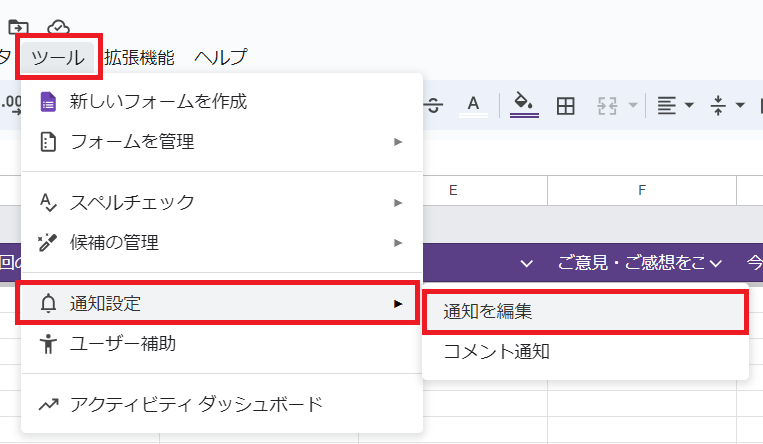
- Googleフォームと連携した、Googleスプレッドシートを開き、ツール → 通知設定 → 通知を編集 をクリックします
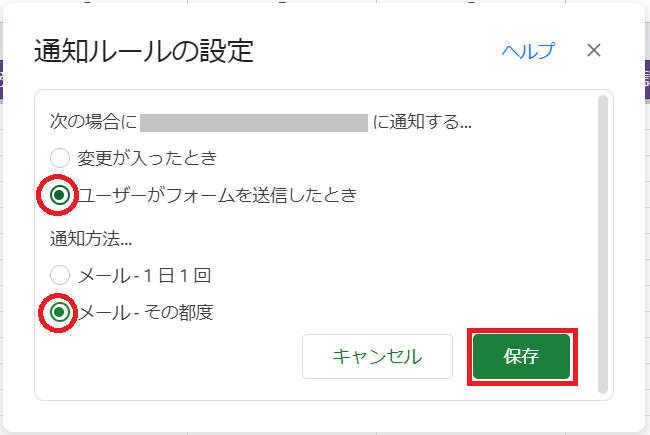
- 「通知ルールの設定」で「ユーザーがフォームを送信したとき」、通知方法を選択し「保存」をクリックします
お問い合わせフォームなどで利用する場合は、すぐに対応した方が良いので「メール-その都度」にしておくことをお勧めします
Googleフォームで通知設定

- 「回答」の「︙」(縦の三点リーダー)をクリックします
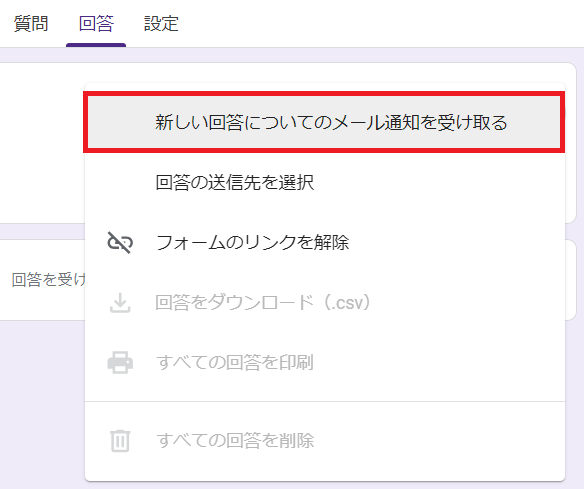
- 「新しい回答についてのメール通知を受け取る」をクリックします