
GoogleスプレッドシートとMicrosoft Excelは良く似ていますが、
ここでは「Googleスプレッドシートならでは」の機能をいくつかご紹介します。
フィルタ機能
Googleスプレッドシートのフィルタ機能で、作成したデータ(表)から、必要なデータのみを絞り込んで表示することができます。
フィルタを作成
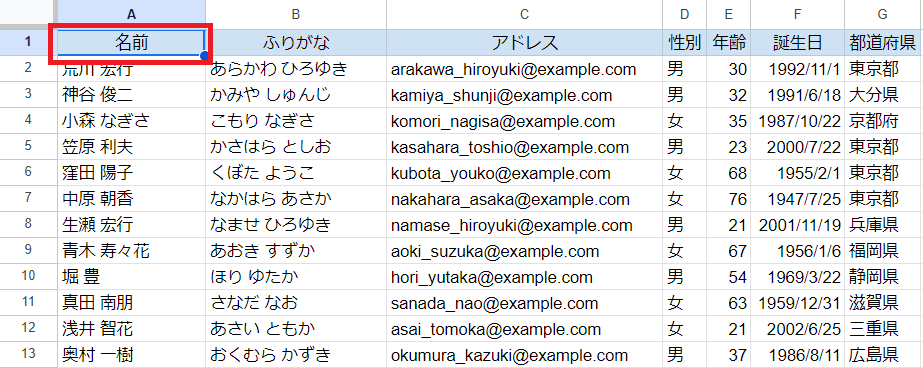
- 表内をセルを選択します
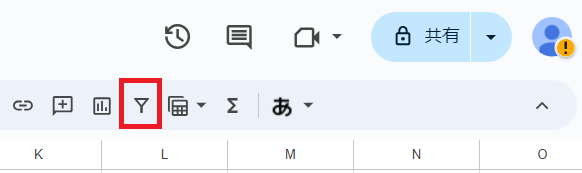
- ツールバーの「フィルタを作成」ボタンをクリックします
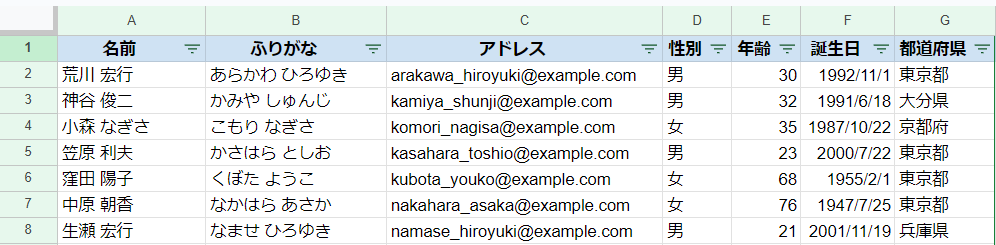
- フィルタが作成されました
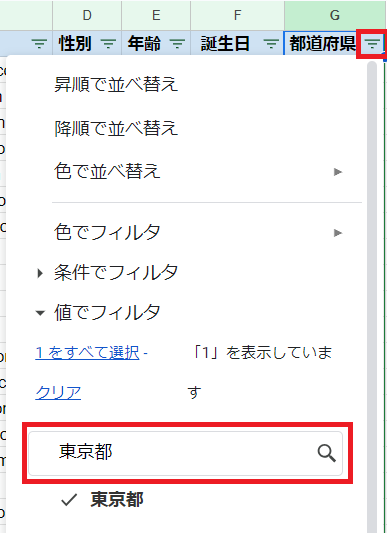
都道府県が「東京都」のデータだけに絞り込んでみましょう
- 「都道府県」のフィルタアイコンをクリックします
抽出したい値のみにチェックを入れる方法もありますが、選択肢が多い場合は値を入力したほうが効率的です
- 「OK」をクリックすると「東京都」のみのデータが表示されます
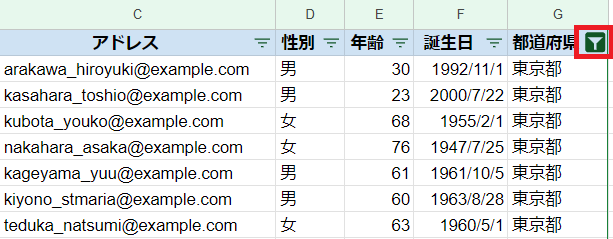

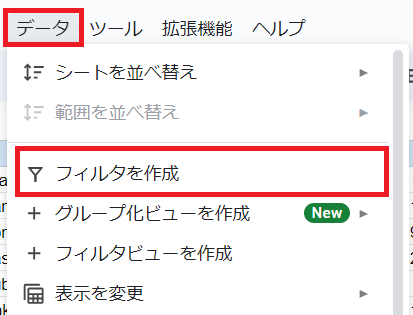
「データ」メニュー → フィルタを作成 からフィルタを作成することもできます
フィルタとフィルタビューの違い
「データ」メニュー内を見ると「フィルタを作成」と「フィルタビューを作成」があります。
この2つのフィルタの違いについて説明します。
普通の「フィルタ」とは違い「フィルタビュー」には、以下の特徴があります。
- 普通のフィルタは、共有している全ユーザーが使用できる絞り込み条件であるのに対し、フィルタービューは、自分用のフィルタとして使用できる(共有しているスプレッドシートの表示に影響を与えない)
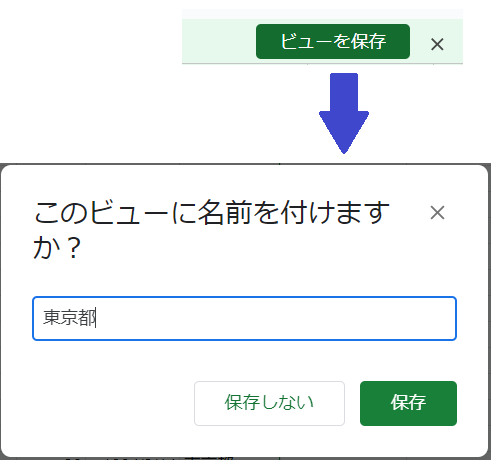
- 作成したフィルタビューに名前を付けて保存することができる
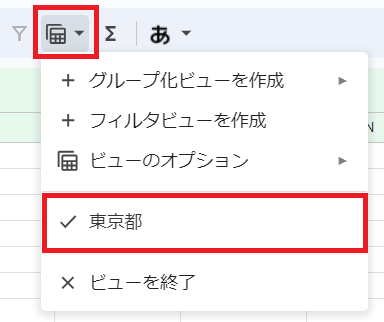
- 保存したフィルタビューは、画面上から呼び出すことができる
グループ化ビューを作成
2024年5月に追加された新機能です。
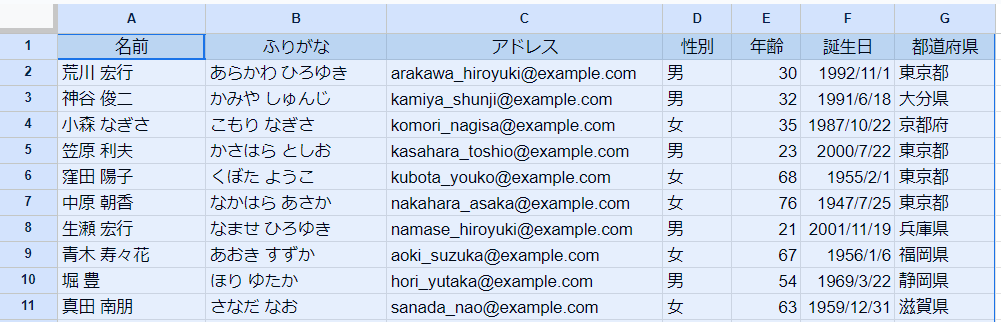
「グループ化ビュー」は、特定の列のデータをグループを集約(分類)して表示します。
- 表全体を選択します
※ [ctrl] キー を押しながら、[A] キー で全選択できます
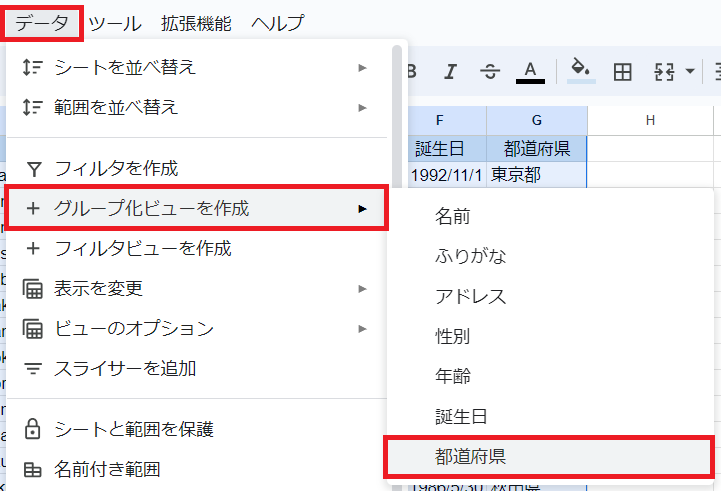
- 「データ」メニュー → グループ化ビューを作成 → 集約したい項目 を選択します
今回は「都道府県」別に集約してみます
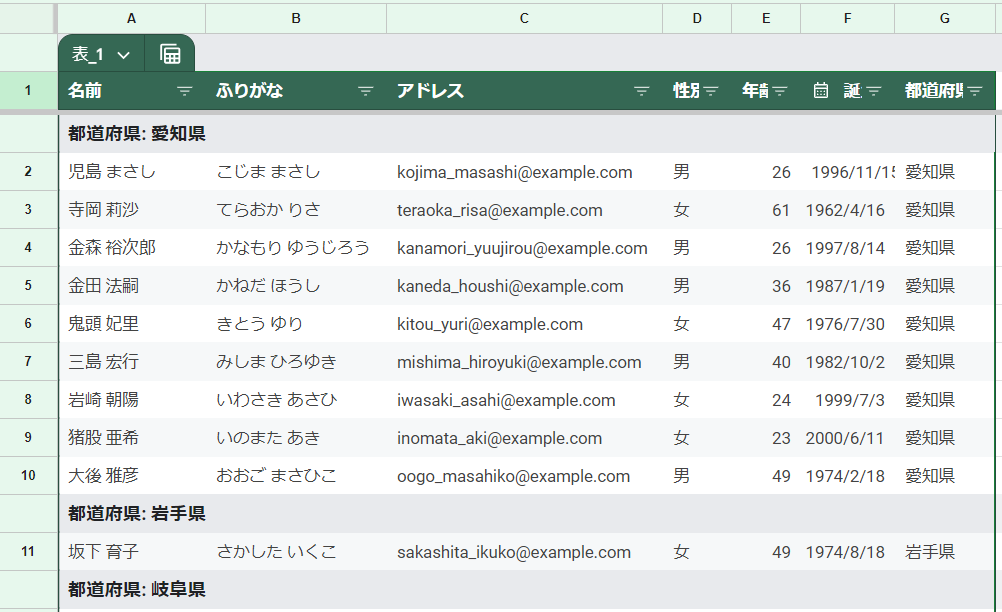
- 都道府県別に集約された表が作成されました
フィルタアイコンをクリックすると、並び替えやフィルタが使用できます
チェックボックスの追加
表計算ソフトで、ToDoリストやチェックリストを作成した際「チェックボックス」を利用すると簡単に確認ができるので非常に便利です。
Excelの場合
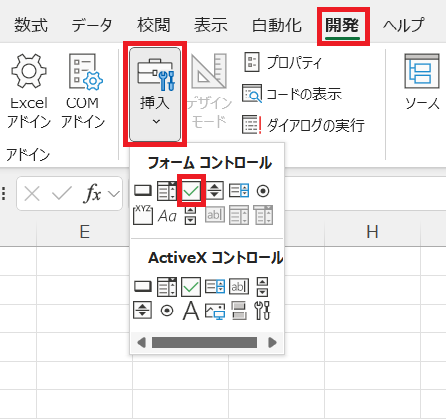
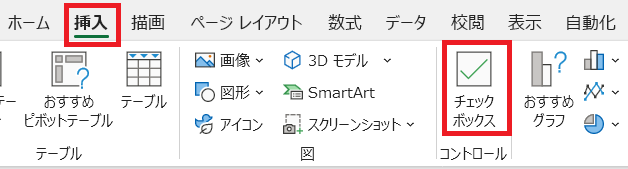
Excelにチェックボックスを追加したい場合、「開発」タブの「フォームコントロール」から挿入しなければなりません。
2024年6月27日 Excelに新機能追加!
「挿入」タブからチェックボックスが追加できるようになりました。
※MicroSoft365(Windows版/Mac版)のみ
Googleスプレッドシートの場合
Googleスプレッドシートには、Excelに新機能が追加される前から、チェックボックスを簡単に挿入できる機能があります。
チェックボックスの追加方法
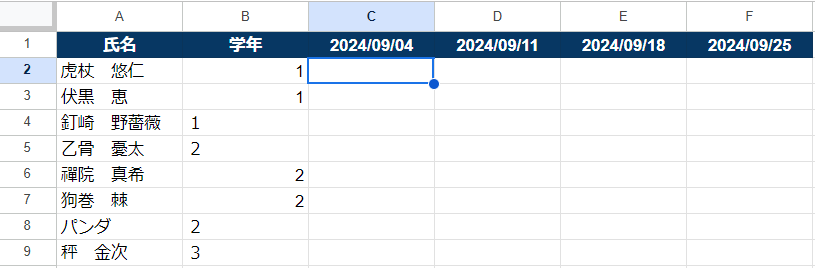
サンプルファイル「ITスキル講座」の参加者名簿を作成してみました。
チェックボックスを追加し、出席した受講生にチェックを入れてみましょう。
- チェックボックスを挿入したいセルを選択します
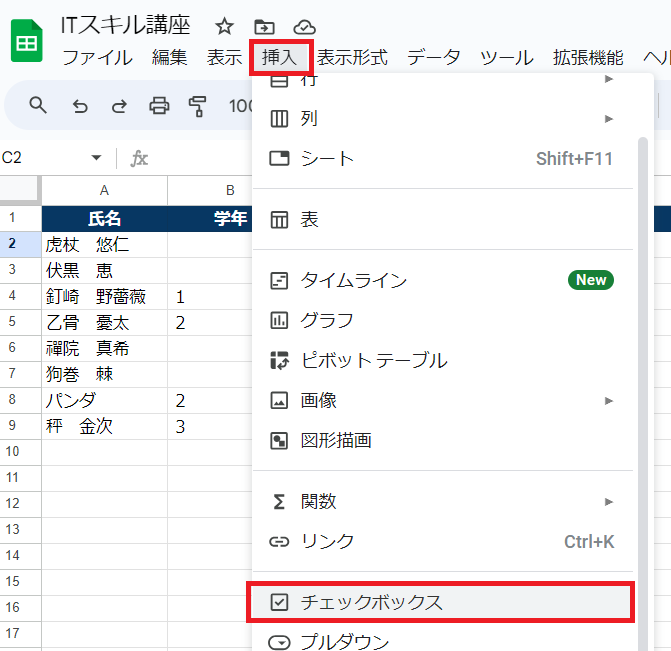
- 「挿入」メニュー → チェックボックス をクリックします
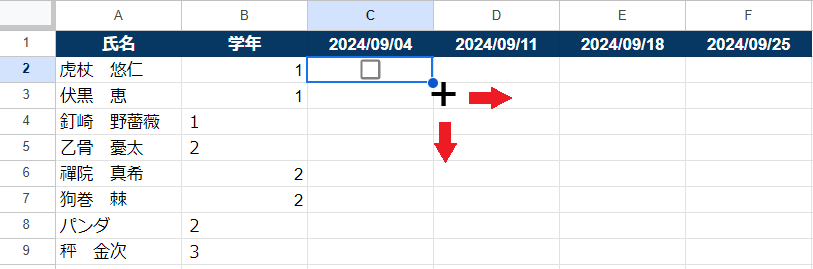
- チェックボックスが追加されました
フィルハンドル(セル右下の +)を下と、右にドラッグしてチェックボックスをコピーします
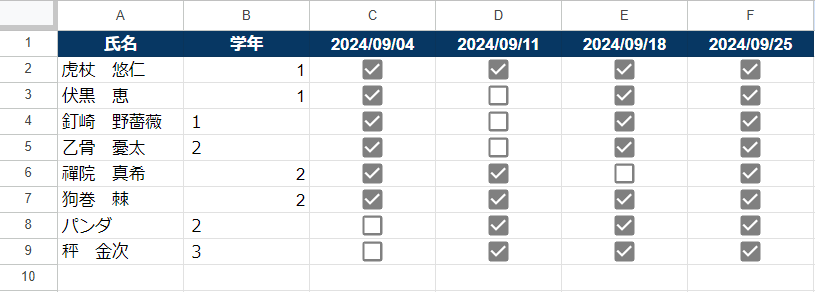
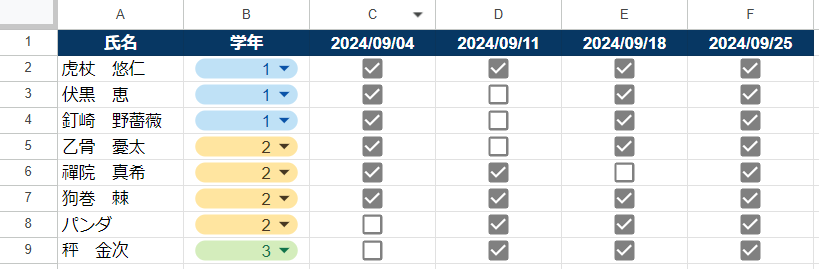
- できあがり
(出席した受講生にチェックを入れた状態)
プルダウンの追加
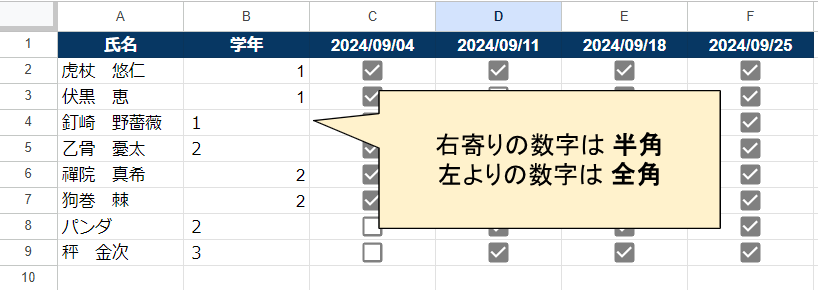
サンプルファイル「ITスキル講座」の参加者名簿を作成しましたが「学年」の入力が全角と半角でバラバラになっています。
これでは、学年別の参加人数を集計したい時、正しく集計できません。
決まった形式となっている場合は「プルダウン」を利用して、入力形式を統一しましょう。
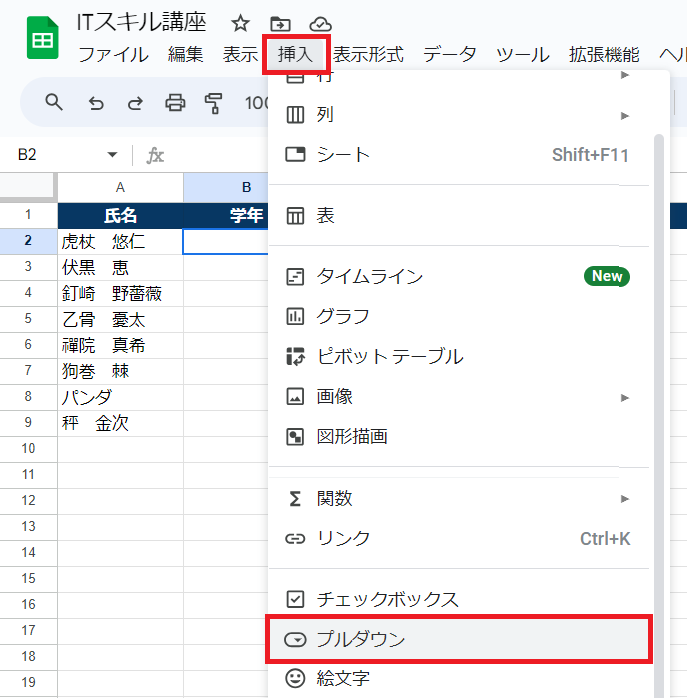
- プルダウンを挿入したいセルを選択し「挿入」メニュー → プルダウン をクリックします
- 「データの入力規則」画面が右側に表示されます
選択肢を入力してください
プルダウンの挿入時に、選択肢を色分けできるのも、Googleスプレッドシートのメリットです
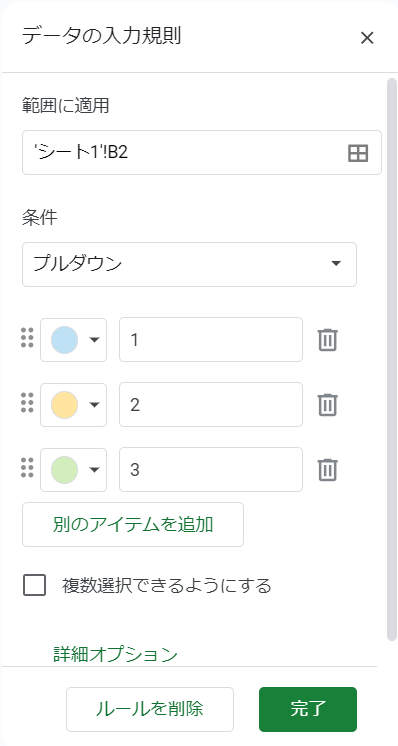
- 「データの入力規則」でプルダウンの設定ができたら「完了」をクリックします
挿入されたプルダウンをコピーして、値を選択してください
(右図はできあがりの状態です)
最初からプルダウンを挿入したいセルを複数選択しておいてから、プルダウンを追加しても構いません
(チェックボックスの追加も同様です)
カレンダーから日付を入力
Excelで日付をカレンダーから選択して入力したい場合「アドイン」を追加するか、「ExcelVBA(マクロ)」で実装する方法しかありませんが、Googleスプレッドシートでは「データの入力規則」を利用して、簡単にカレンダーから日付を入力することができます。
Excelのアドイン(機能追加するプログラム)は、無償版・有償版があり、便利な機能も公開されていますが、Excelのバージョンアップにより動作しなくなる可能性もあります
また、悪意のあるユーザーがマルウェアの配布のために、Excelアドインが利用された事例も発表されています
Excelアドインを使用される際は十分に注意してください
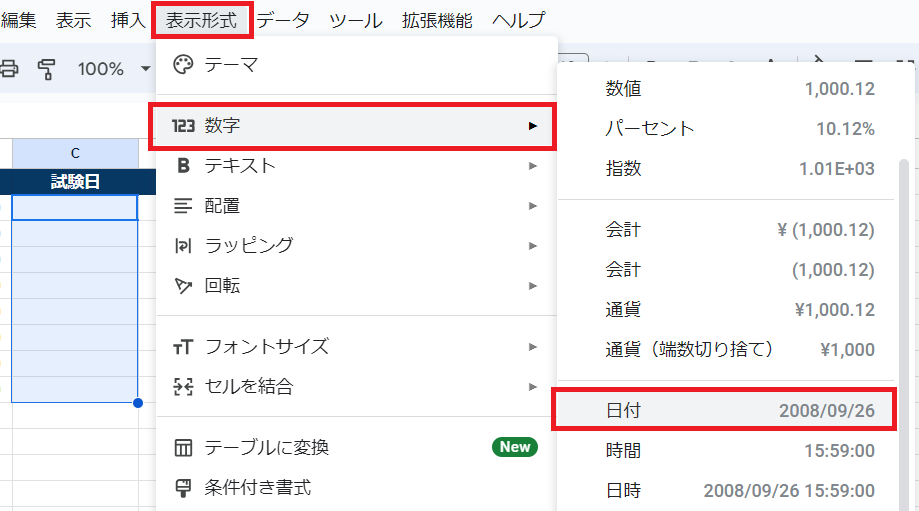
- 最初に日付を入力するセルに「表示形式」を設定します
「表示形式」メニュー → 数字 → 日付 をクリックしてください
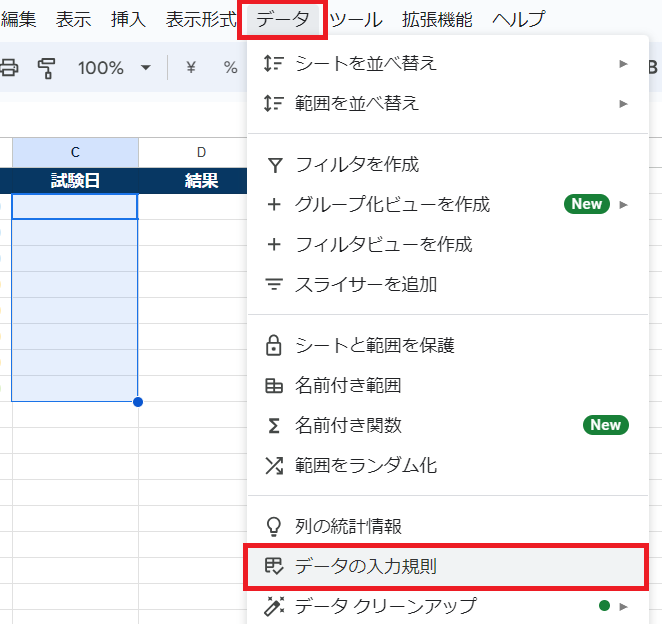
- 「データ」メニュー → データの入力規則 をクリックします
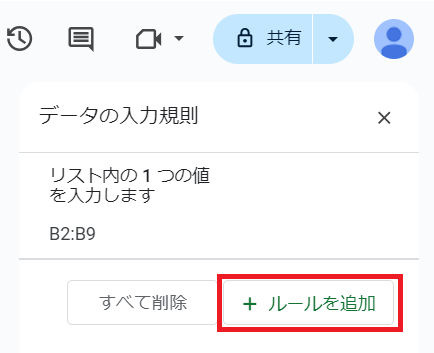
- 右側に「データの入力規則」画面が表示されたら「ルールを追加」をクリックします
- 条件を「有効な日付」にして「完了」をクリックします
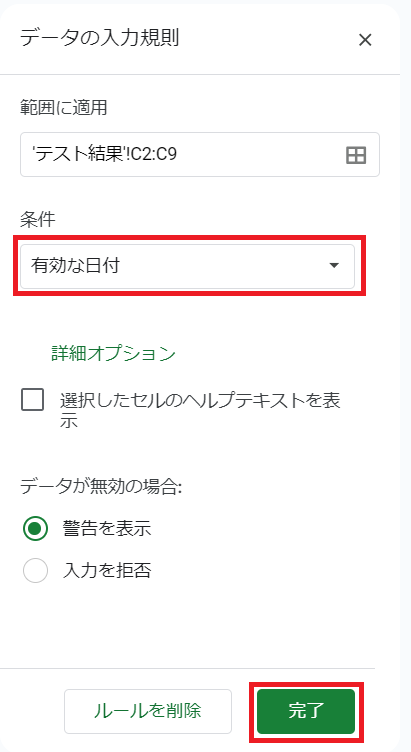
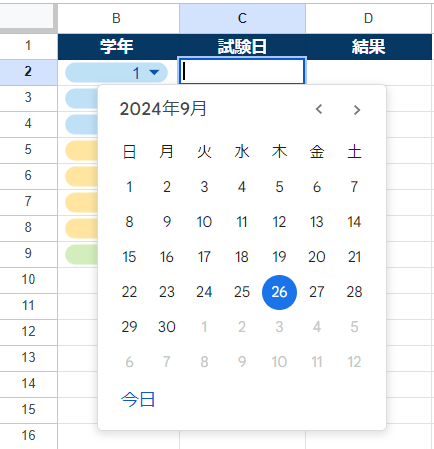
- セルをダブルクリックすると、カレンダーから日付を入力できます
条件付き書式
「条件付き書式」を設定すると、特定の条件を満たすセルや行、列の文字色や背景色を変更することができます。
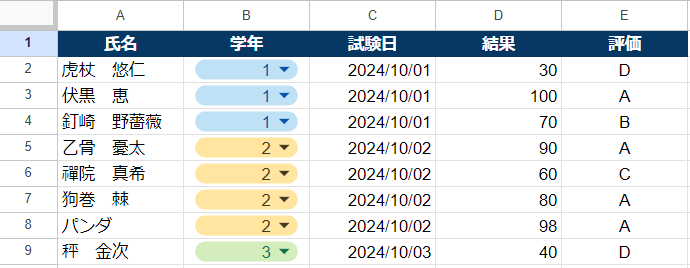
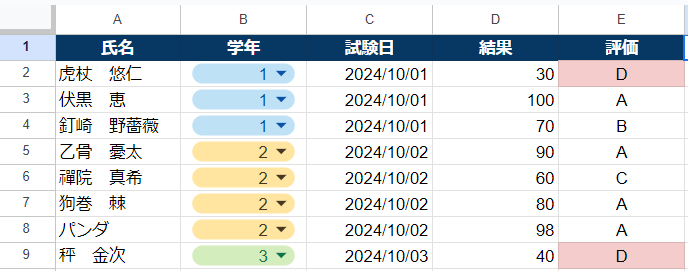
- E列の「評価」が「D」だった人の、セルの背景色を変更してみましょう
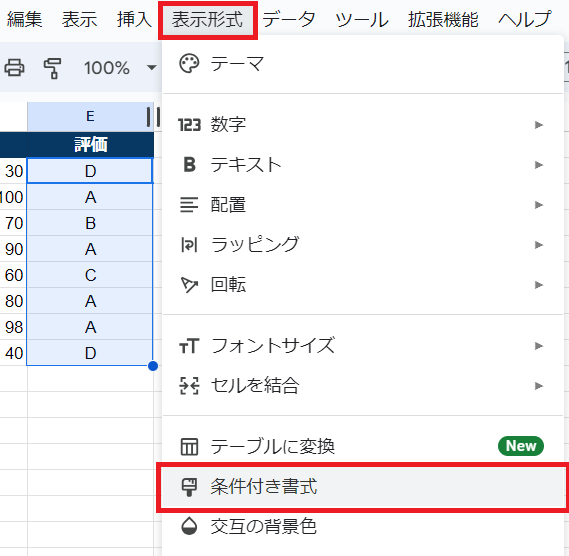
- 条件付き書式を設定するセルを選択し「表示形式」メニュー → 条件付き書式 をクリックします
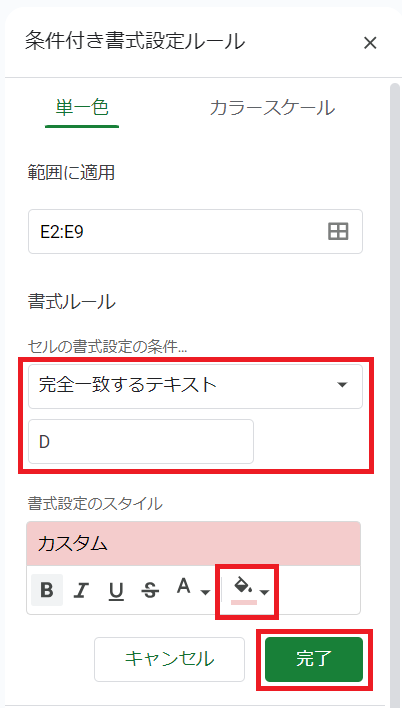
- 右側に表示された「条件付き書式設定ルール」で、条件とスタイルを設定します
今回は、条件を「完全に一致するテキスト」「D」、スタイルは塗りつぶし(背景色)をピンクにしてみます
設定ができたら「完了」をクリックしてください
- 条件付き書式が設定できました
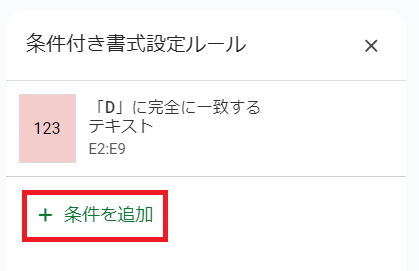
- 「評価がCの人も背景色を変えたい」など、他の値やセルに対して条件付き書式を設定する場合は「+条件を追加」をクリックしてください
スマートチップの追加
スマートチップとは、Googleを利用しているユーザーのメールアドレス、ファイル、日付、評価などを簡単に挿入できる機能です。
※スマートチップの項目は多種多様です。本サイトでは、一部のみご紹介します。
「挿入」メニュー → スマートチップから挿入することができます。
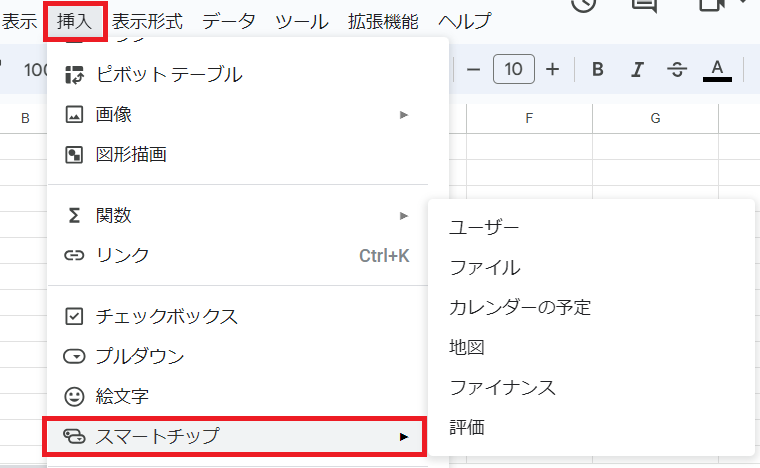
または、セルに「@」を入力するとスマートチップのメニューが表示されるので、その中から挿入したいスマートチップを選択します
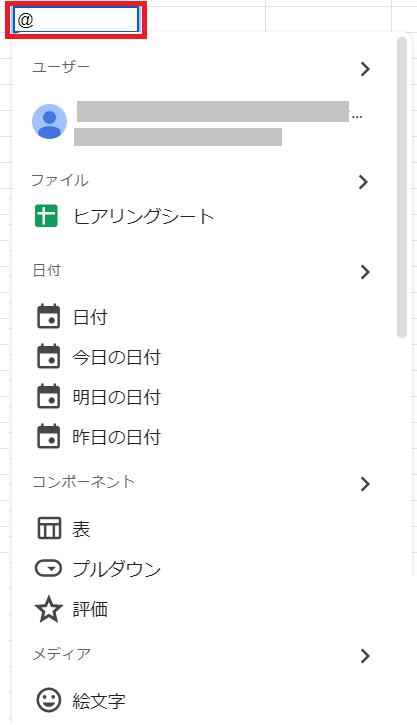
ユーザー
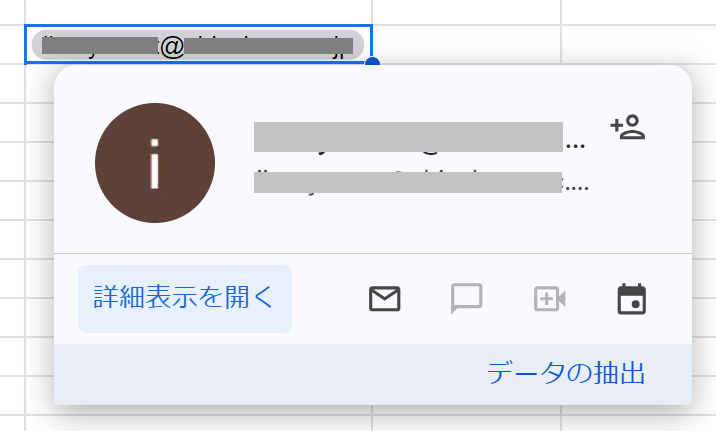
Googleアカウントを利用しているユーザーのメールアドレスから、ユーザー情報を挿入します
挿入したスマートチップをクリックするとユーザー情報が表示されます
ファイル
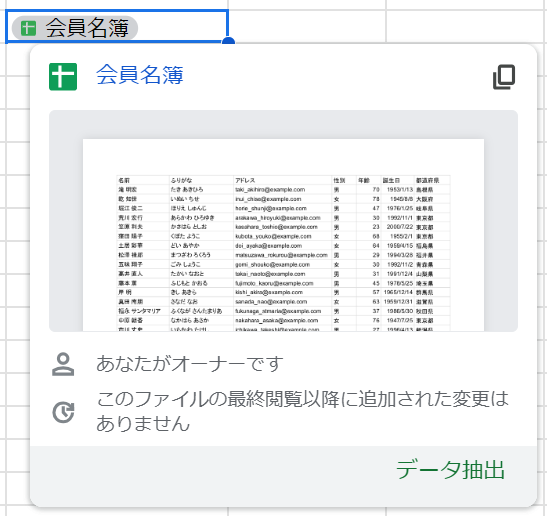
ドキュメント、スプレッドシート、スライドなどのファイル情報を挿入します
ファイルプレビューをクリックすると、挿入したファイルを開くことができます
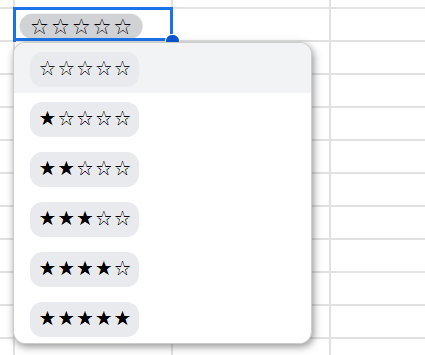
評価
プルダウンから 1~5段階の星評価(レビュー)を選択することができます
スマートチップ機能はGoogleドキュメントにもありますが、Googleスプレッドシートとは若干メニューが異なります
どちらのスマートチップも「リストから選択」する形なので、メールアドレスの入力ミスや、ファイルリンクの貼り間違えを防止することができると思います