
Googleフォームの質問、設定、編集者と回答者のアクセス権に間違えがないことを確認したら、
回答者にGoogleフォームから回答してもらえるよう、以下のいずれかの方法でGoogleフォームを公開します。
- Googleフォームからメールを送信する
- Googleフォームの回答者へのリンクを取得してメールで送信する
- WebサイトにGoogleフォームを埋め込む
公開する
回答者がGoogleフォームにアクセスできるように、Googleフォームを公開します。

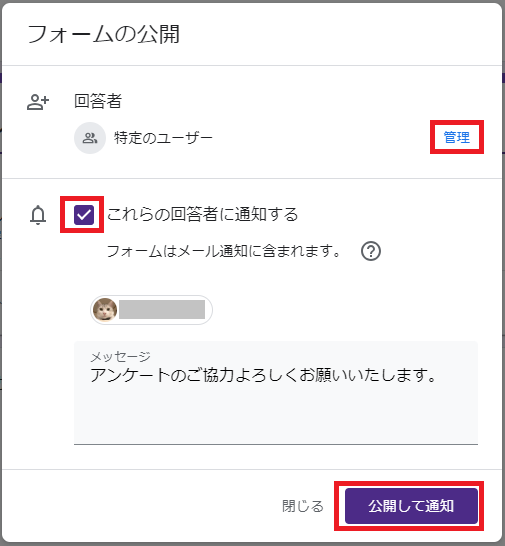
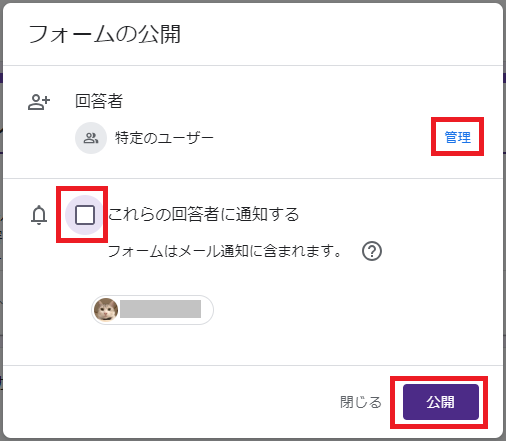
- 右上の「公開」をクリックします
- 回答者に通知する場合は「これらの回答者に通知する」にチェックをONにして「公開して通知」をクリックします
通知しない場合は「これらの回答者に通知する」のチェックをオフにして「公開」をクリックします
※必要に応じて「管理」から共有設定を行ってください
回答を受付中か確認する

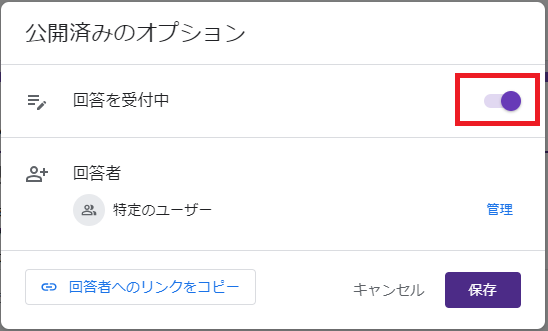
「公開」をクリックし「回答を受付中」がONになっていることを確認してください。
回答の受付期間が決まっている場合は、回答受付終了時にOFFにしておくこともできます。
Googleフォームからメールを送信する
Googleフォーム公開時に回答者にメールで通知することができます。
- 右上の「公開」ボタンをクリックします
- 「これらの回答者に通知する」にチェックをONにして「公開して通知」をクリックします
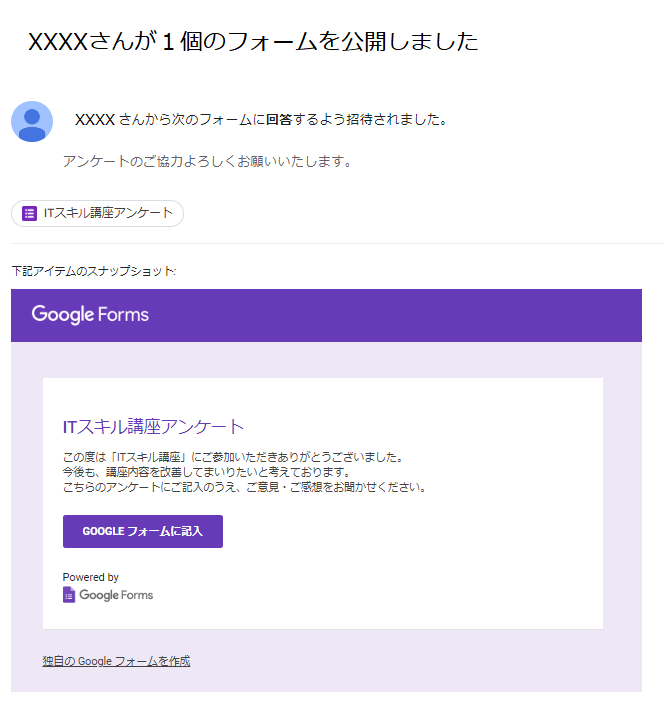
- 回答者に右図のようなメールが送信されます
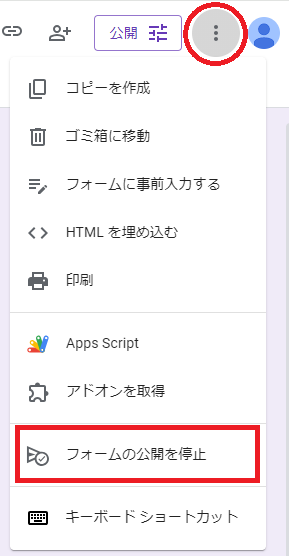

フォーム公開後に通知を送信したい場合は、
右上の「︙(3点リーダー)→ フォームの公開を停止」を
クリックし、再度「公開して通知」の操作を行ってください
回答者リンクを取得してメールで送信する

- 右上の「回答者へのリンクをコピー」をクリックします
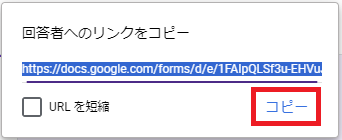
- 「コピー」をクリックします
URLを短縮
通常、Googleフォームのリンクは、以下のようになっています。
https://docs.google.com/forms/d/e/ファイルID/viewform?usp=header
このままURLをコピーしてメールに貼り付けると非常に長くなり、途中で改行されてしまうこともあります。
「URLを短縮」にチェックを入れると、以下のようにURLを短くすることができます。
https://forms.gle/ファイルID
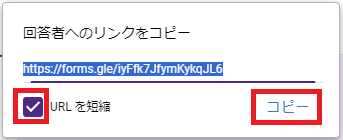
- 今回は、短縮したURLを取得してみましょう
「URLを短縮」にチェックを入れ「コピー」をクリックします
回答者リンクを取得する他の方法
共有設定から取得する
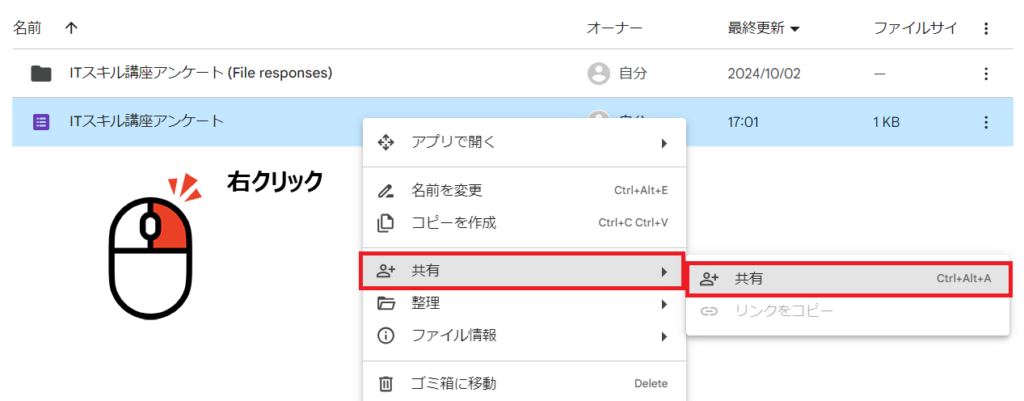
- Googleドライブ上の、作成したフォームのところで右クリック → 共有 → 共有 をクリックします
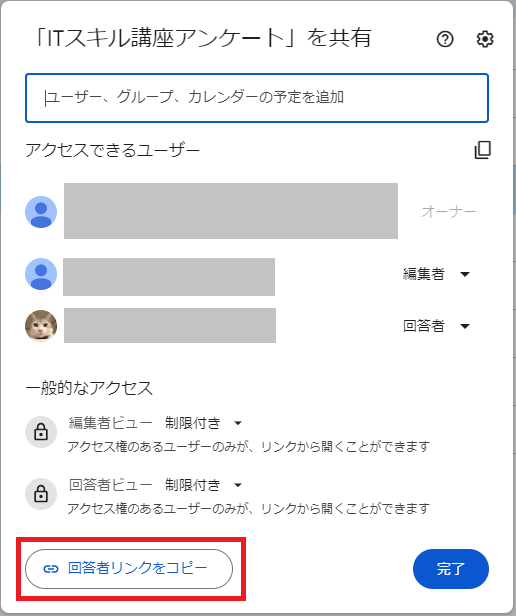
- 「回答者リンクをコピー」をクリックします
編集用・プレビューのURLを公開しないこと!
回答者用のURLは
https://docs.google.com/forms/d/e/ファイルID/viewform?usp=sharing または
https://docs.google.com/forms/d/e/ファイルID/viewform?usp=header
となっているのに対し、編集用のURLは
https://docs.google.com/forms/d/ファイルID/edit
フォームのプレビューのURLは
https://docs.google.com/forms/d/ファイルID/preview
となっています。
回答者用に送信するURLには「viewform」となっていることを確認し、
編集用のURL・プレビューのURLを送信しないように十分注意してください。
フォームから「回答者へのリンクをコピー」をクリックし「URLを短縮」にすることをオススメします。
WebサイトにGoogleフォームを埋め込む
質問に「ファイルのアップロード」を入れている場合、WebサイトにGoogleフォームを埋め込むことはできません。
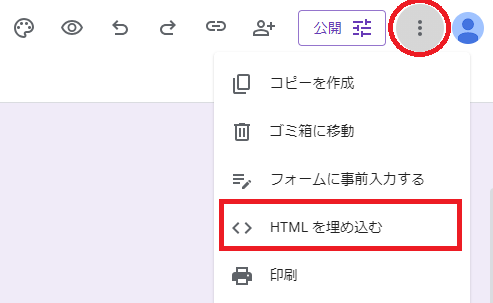
- 右上の「︙(3点リーダー)」→「HTMLを埋め込む」をクリックします
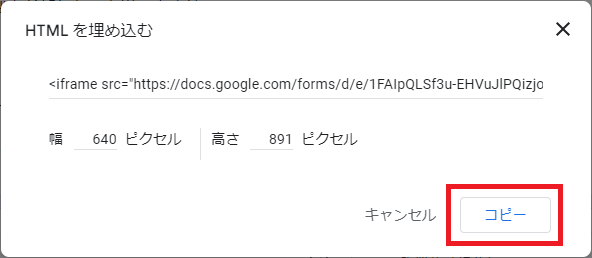
- 幅と高さを指定後「コピー」をクリックします
※ 幅と高さは後で、HTML上で修正することができます
「幅」と「高さ」をHTML上で修正する場合は、以下の朱書き部分を修正してください。
<iframe src=”https://docs.google.com/forms/d/e/1FAIpQLSf3uEHVuJlPQizjoIddYZ1ihW6pbSZic_kf4j9GN65ohzayw/viewform?embedded=true” width=”640” height=”891” frameborder=”0″ marginheight=”0″ marginwidth=”0″>読み込んでいます…</iframe>