
Googleドライブのフォルダ、Googleスプレッドシート、Googleドキュメント、Googleスライドでは
「編集者」「閲覧者(コメント可)」「閲覧者」の共有(アクセス権)を設定することができます。
・フォームの編集、回答の閲覧、回答の削除ができる人 ⇒ 編集者
・回答する人 ⇒ 閲覧者
と、すれば良いと思うかもしれませんが、これは数年前の設定方法です。
Googleフォームの場合は「編集者」と「回答者」を設定します。
2024年12月のアップデートで、Googleフォームに回答できる人をアカウント(組織)単位で制限できるようになりました。
「リンクを知っている全員」に、Googleフォームの編集権限を付与してしまったことが原因で、
個人情報漏洩事故 が起きてしまった事例もありますので、十分に注意してください。
個人情報流出の事例

編集者を追加する
Googleフォームに「編集者」のアクセス権があるユーザーは、フォームの編集・回答の閲覧・削除ができます。
編集権限を必要とする担当者が複数人いる場合は、ユーザーやグループを追加します。
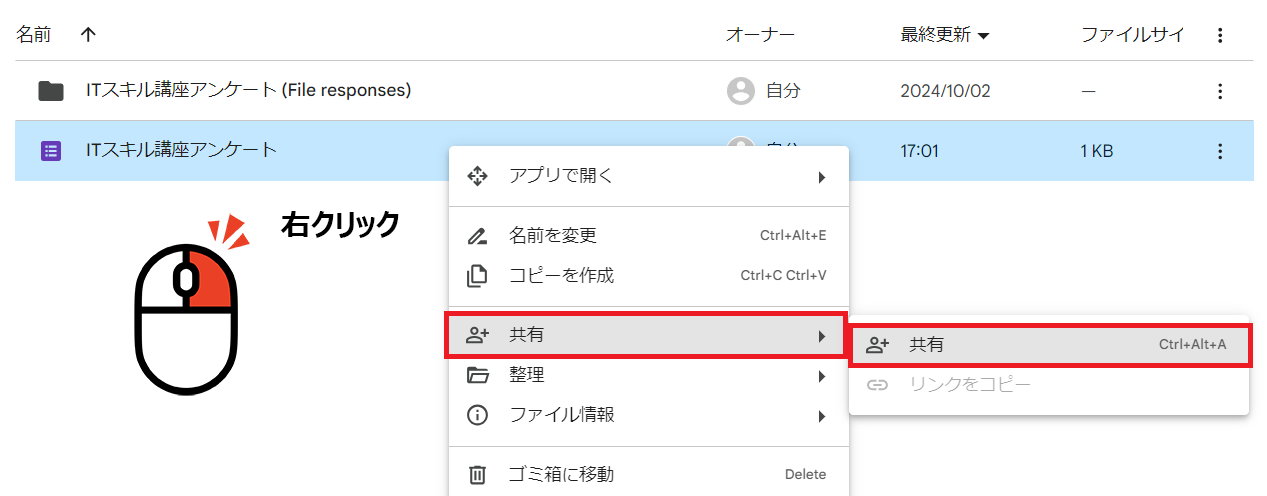
- Googleドライブ上の、作成したフォームのところで右クリック → 共有 → 共有 をクリックします
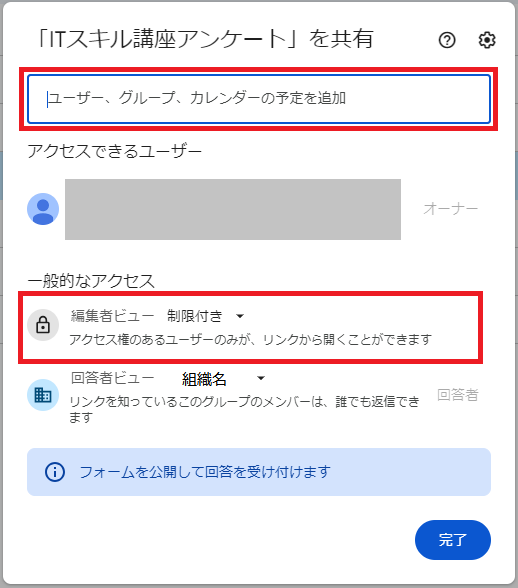
- 編集権限を付与するユーザーのメールアドレス、または氏名を入力します
「一般的なアクセス」が「制限付き」になっていることを確認してください
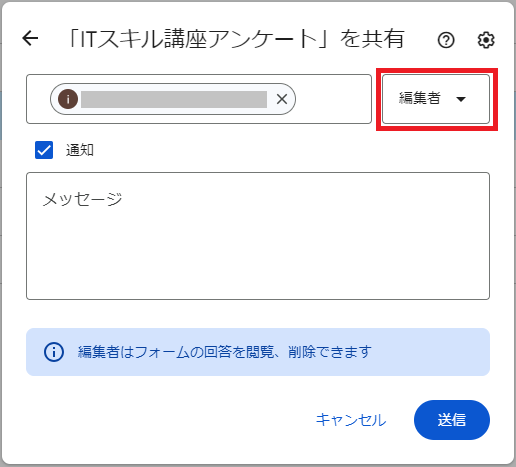
- 追加した編集者に共有通知を送信する場合は「通知」にチェックを入れ、メッセージを入力したら「送信」をクリックします
回答者を制限する

※ この機能はなくなりました。
これまでは、Goolgeフォームの設定に「”組織名”と信頼できる組織のユーザーに限定する」を有効にし、回答者を組織内限定にするか、リンク(URL)を知っている誰もが回答できるか、どちらかにしかできませんでした。
2024年12月のアップデートで、Googleフォームに回答できる人を アカウント(組織)単位 で制限できるようになりました。
フォームを新規作成した際、回答者は「組織限定」となっています。
フォームに回答できるユーザー(グループ)を変更する場合は、共有設定を変更してください。
- Googleドライブ上の、作成したフォームのところで右クリック → 共有 → 共有 をクリックします
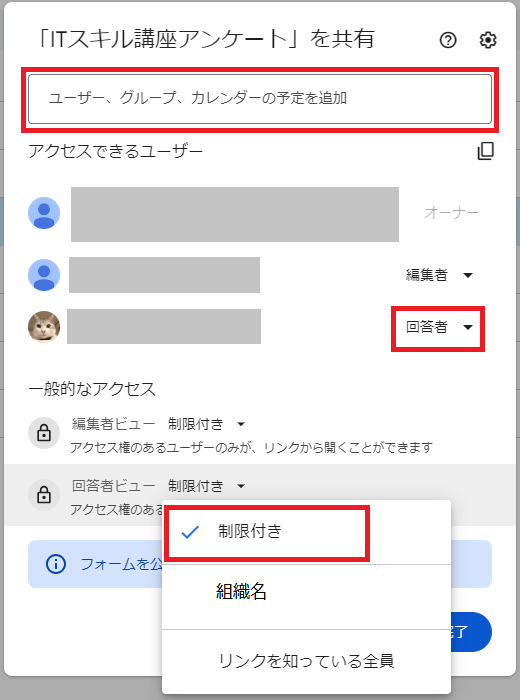
- 回答者を個人やグループに限定する場合は、メールアドレス、または氏名(グループ名)を入力します
「一般的なアクセス」が「制限付き」になっていることを確認してください