
Googleスプレッドシートのテーブル機能は、データ範囲を一つの管理単位として扱う仕組みです。
通常のセル範囲とは異なり、テーブルとして定義されたデータは、見出し行が自動的に認識され、データの追加や削除に応じて範囲が動的に調整されるため、常に最新のデータ全体を参照できます。
通常のデータ範囲との違い
通常のデータ範囲とテーブルの最も大きな違いは、データの動的な管理能力です。
通常の範囲では、新しい行や列を追加した際、関連する数式や書式を手動で更新する必要がありますが、テーブルでは、新しいデータが追加されると自動的にテーブルの一部として認識され、書式や数式が自動的に適用されます。
データの整合性維持についても、テーブル内では、各列のデータ型が一貫して管理されます。数値列に文字列を入力しようとすると警告が表示され、データの品質を保つことができます。
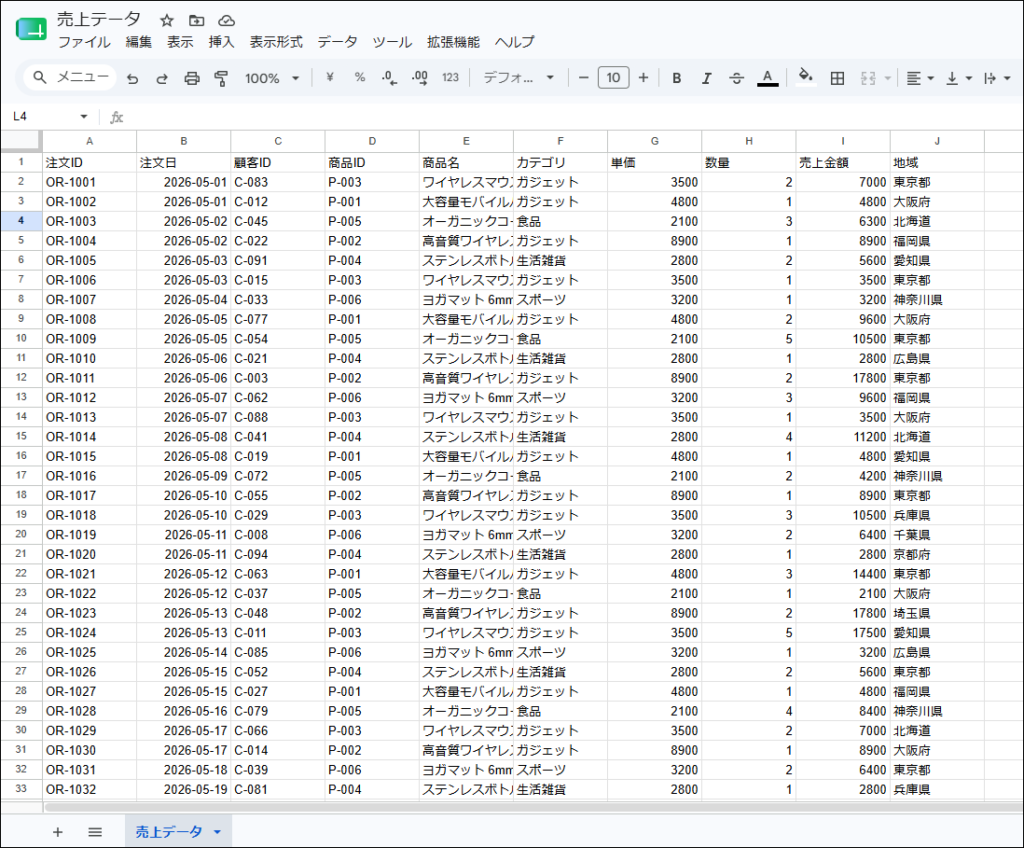
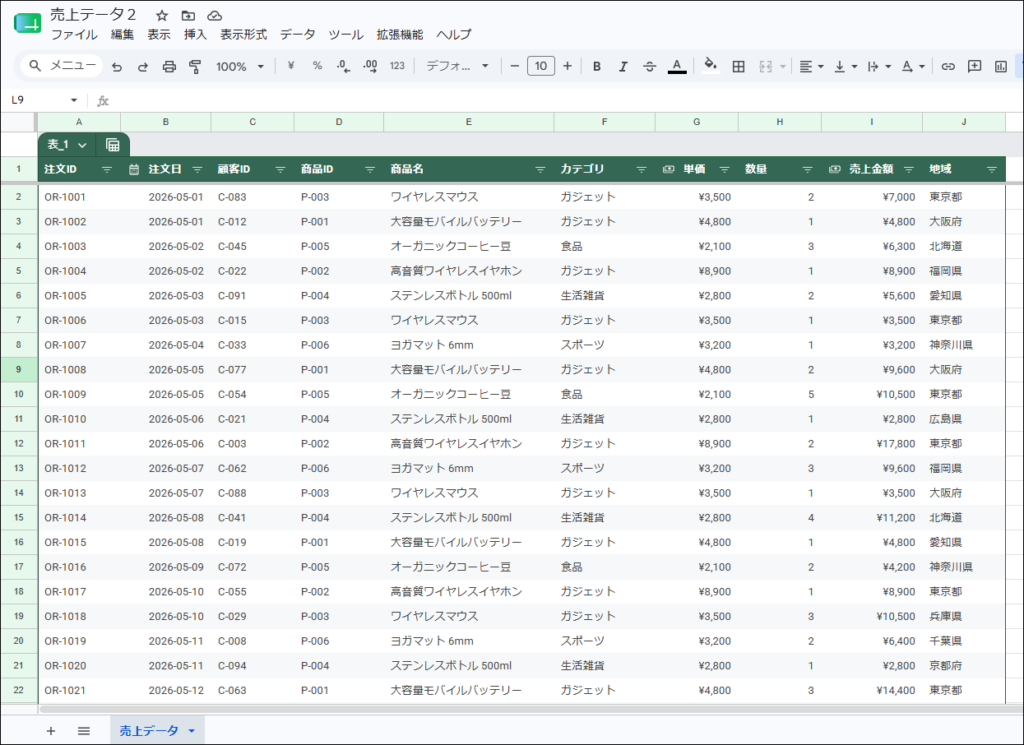
テーブルに変換する
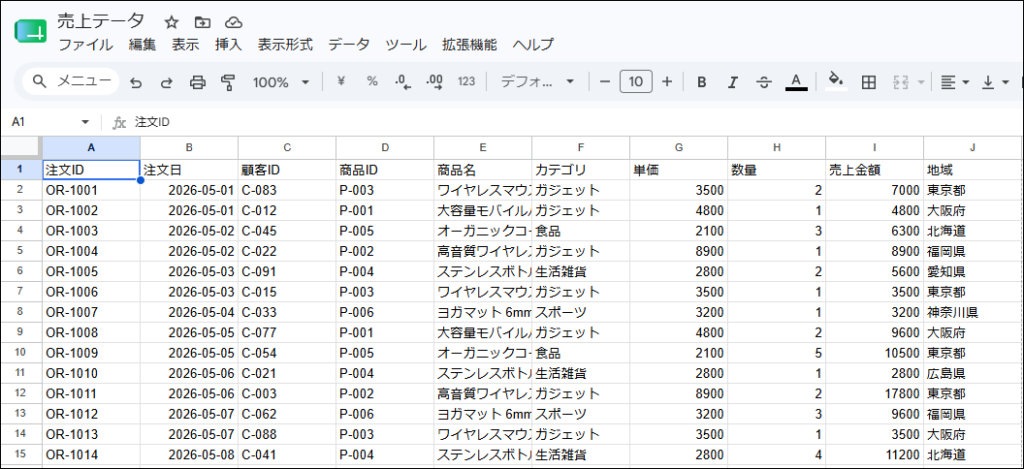
- データをクリックします
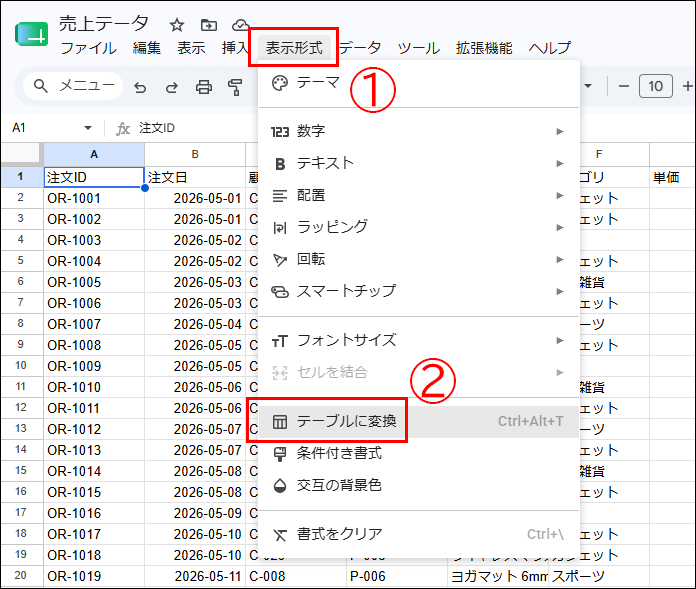
- 「表示形式>テーブルに変換」をクリックします
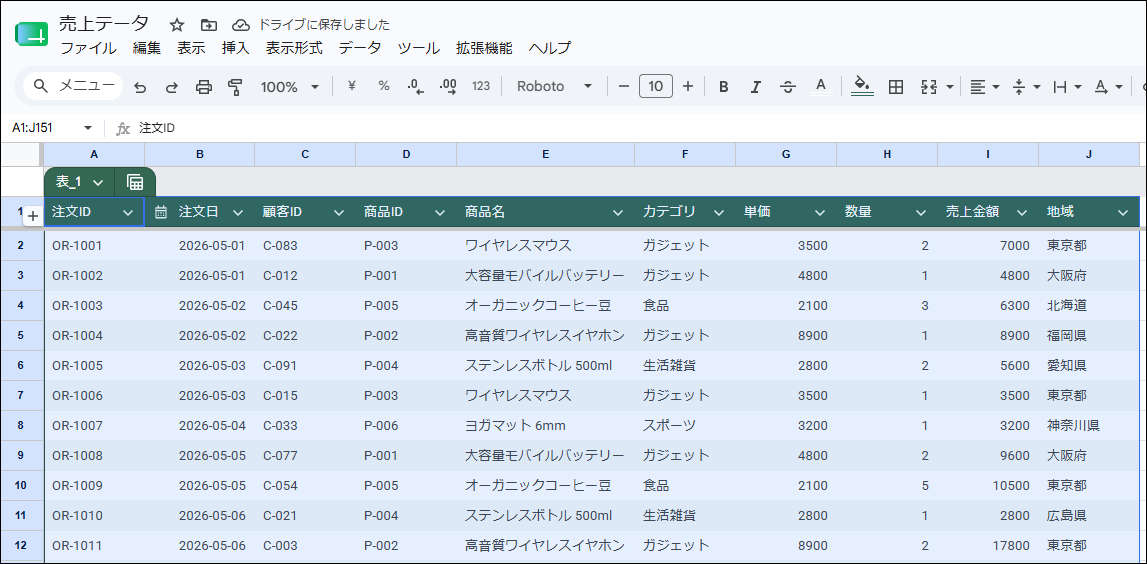
- テーブルに変換されます
テーブルをデータに戻す
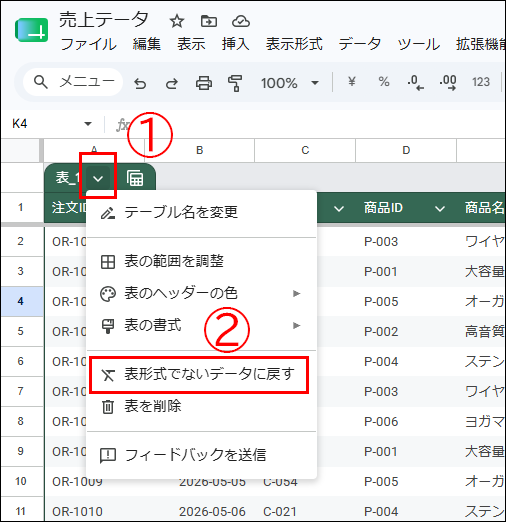
- テーブル名横の「V」>「表形式でないデータに戻す」をクリックします
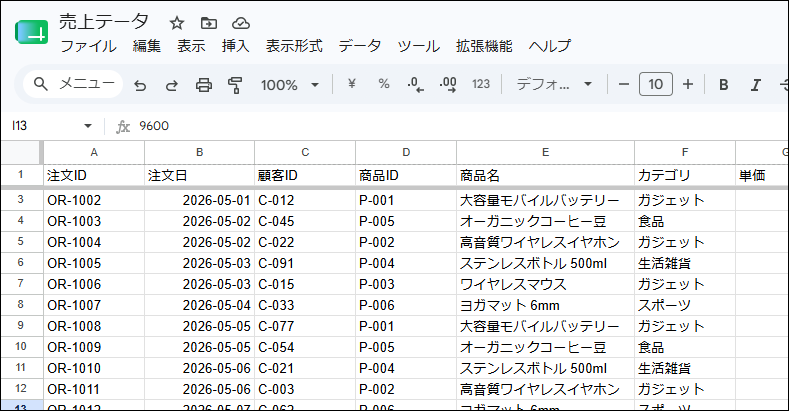
- 通常のデータに戻ります
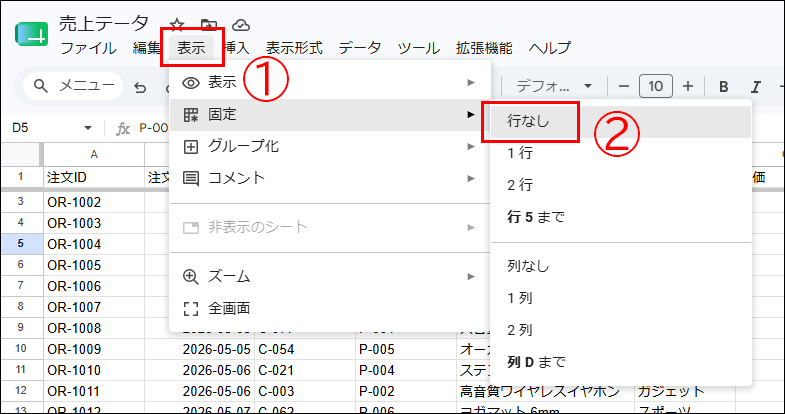
- 行の固定は元に戻らないので、必要に応じて固定を解除してください
テーブル名を変更する
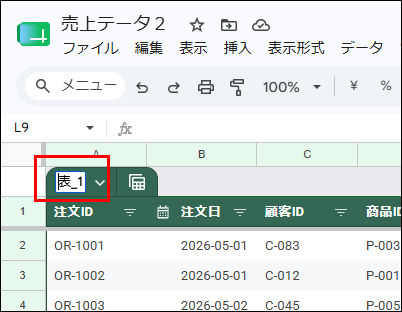
テーブル名を クリック すると名前を変更できます。
表のデザインを変更する
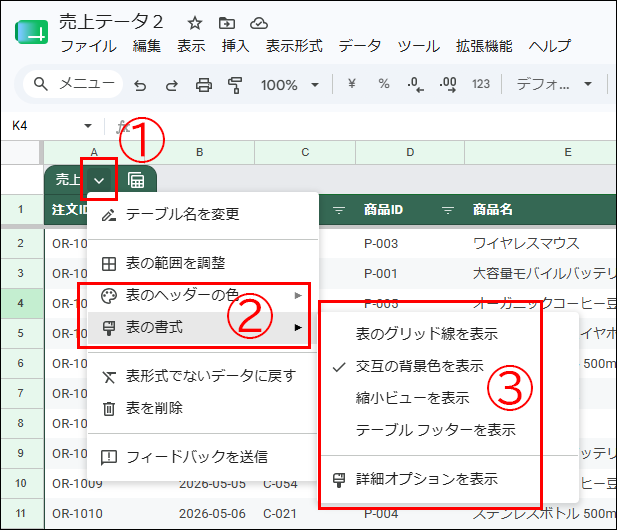
テーブル名横の「V」から表の書式を変更できます。
| 表のヘッダーの色 | 表のヘッダーの色を変更できます |
| 表のグリッド線を表示 | 表のグリッド線を表示して、セルを視認しやすくします |
| 交互の背景色を表示 | 交互の行の背景色を変えて視認しやすくします |
| 縮小ビューを表示 | 縮小ビューにして、表示されるレコード数を増やします |
| テーブルのフッターを表示 | テーブルのフッターを表示させて、集計行として利用します |
| 詳細オプションを表示 | 右側に詳細オプションを表示して、表の設定をできるようにします |
レコードを追加する(行を追加する)
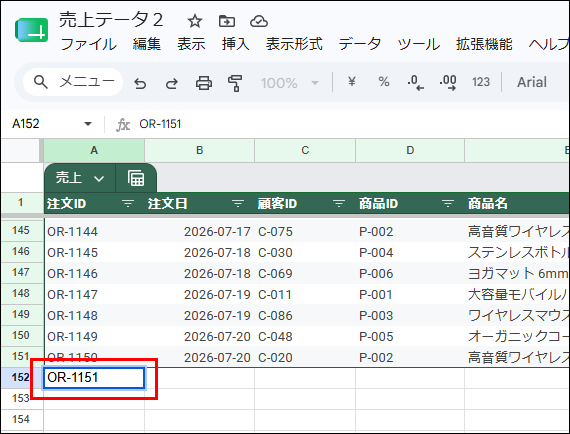
テーブルの最後の行の次のセルにデータを入力すると、テーブルにレコードとして追加されます。
レコードを削除する(行を削除する)
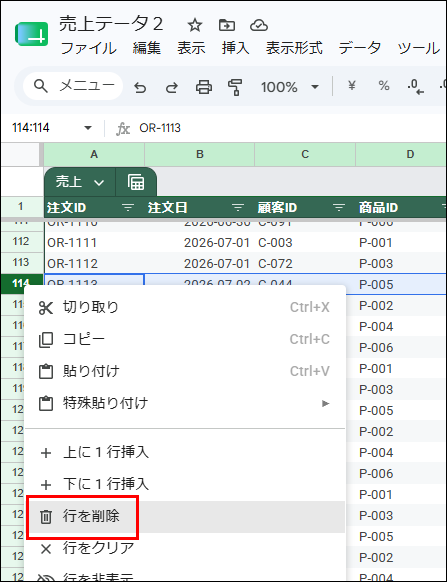
削除したいレコードの行を選択し「右クリック>行を削除」をクリックします。
列の合計を集計する
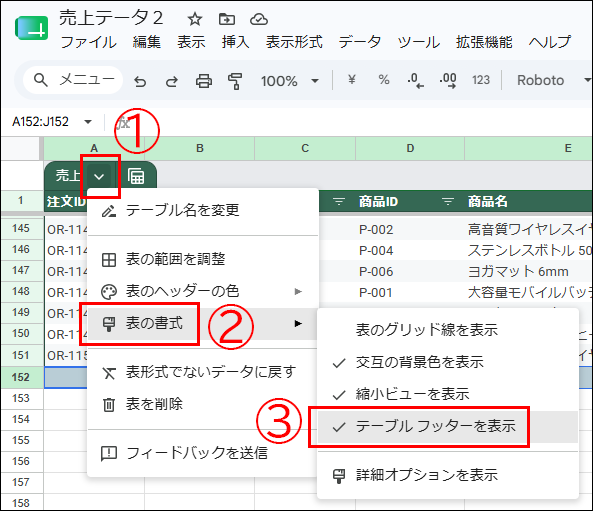
- 「テーブル フッター」表示します
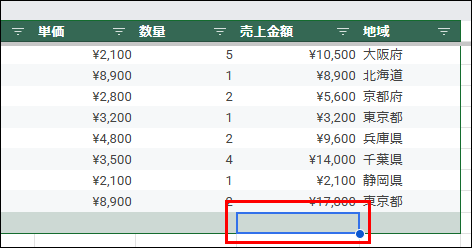
- 集計したい列の「フッターセル」をクリックします
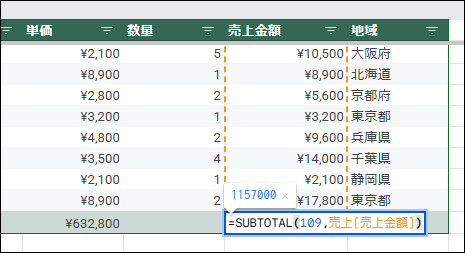
- 表示されている行のみ合計するために、以下の式を入力します
=SUBTOTAL(109,テーブル名[列名])
※ 109 は関数の第1引数で、フィルターで隠れた行も、手動で非表示にした行も、すべて除外して画面に見えているものだけを合計します
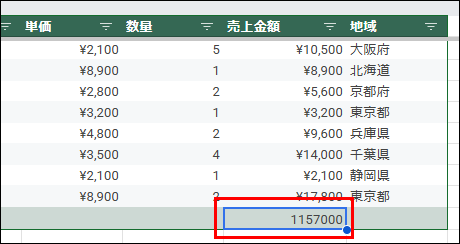
- 表示されている列の合計が表示されます
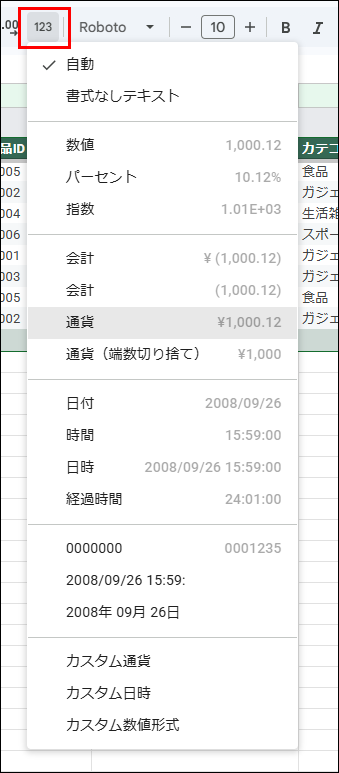
- 必要に応じて、「表示形式の詳細設定」から表示形式を変更してください
列のフィルタ機能とソート機能を使う
通常の範囲では、フィルタを別途設定する必要がありますが、テーブルでは最初から各列にフィルタボタンが組み込まれています。
複数の条件でのフィルタリングや、カスタムソートも簡単に実行できます。
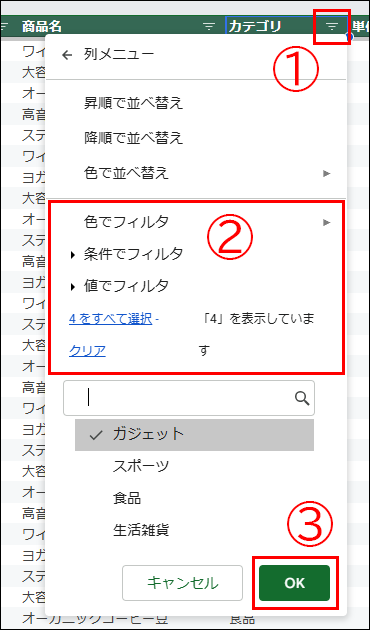
列のシンボルアイコンから、フィルタ(絞り込み)ができます。
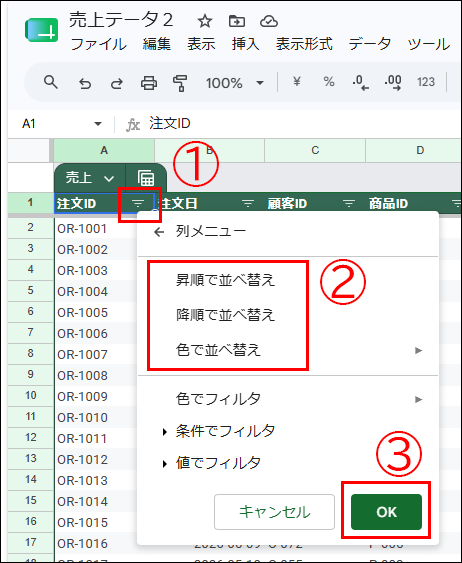
列のシンボルアイコンから、並び替え(ソート)ができます。
テーブルでは、並び替えの範囲拡張は不要です。
グループ化ビューを作成する
グループ化ビューを使うと、指定した列の値でグループ化して、ビューとして保存できます。
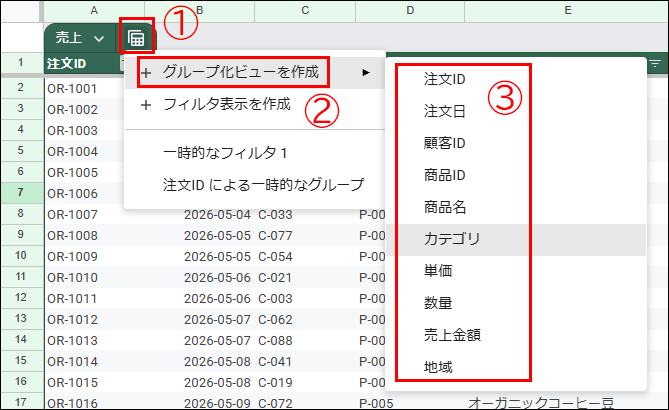
- 「電卓マーク>グループ化ビューを作成>列名」を選択してください
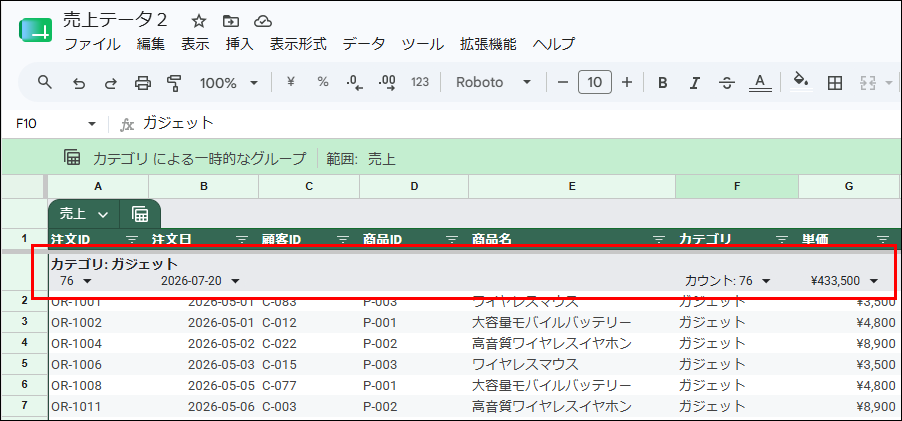
- グループ化ビューが表示されます
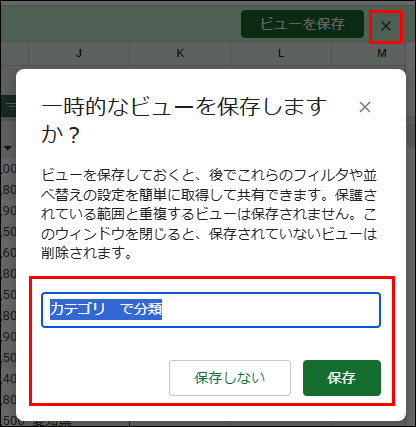
- グループ化ビューを終了する場合は、帯の「✕」をクリックしてください
保存する場合は「名前を入力>保存」、保存しない場合は「保存しない」をクリックしてください
- グループ化ビューは、名前を付けて保存しない場合も「一時的なグループ」として保存されます
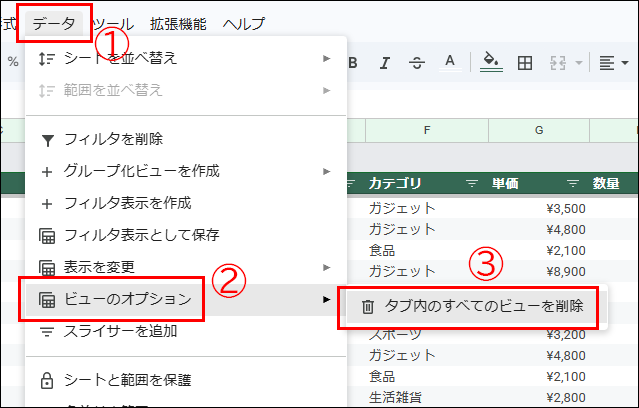
グループ化ビューを削除したい場合は、「データ>ビューのオプション>タブ内のすべてのビューを削除」から削除してください
フィルタ表示を作成する
フィルタ表示を使うと、フィルタ条件が設定されたビューを保存できます。
テーブルのフィルタでは、フィルタ条件が、共有しているユーザーの表示に反映されますが、
フィルタ表示では、専用のフィルタとして、共有しているユーザーの表示には反映されません。
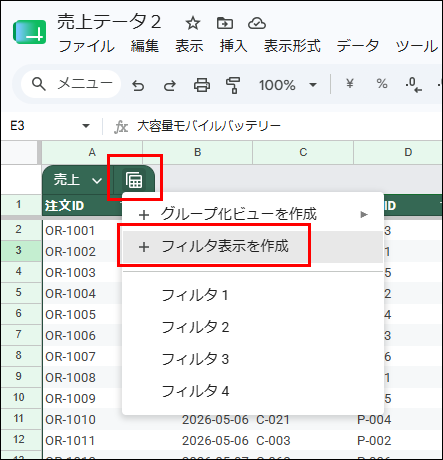
- 「電卓マーク>フィルタ表示を作成」をクリックします
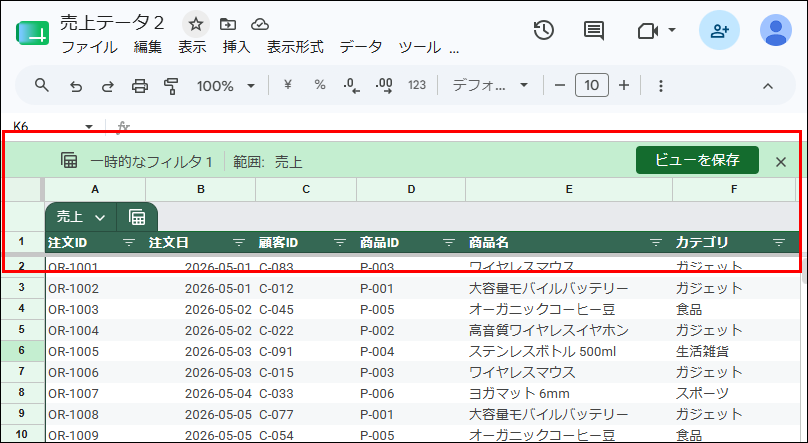
- フィルタ表示が表示されます
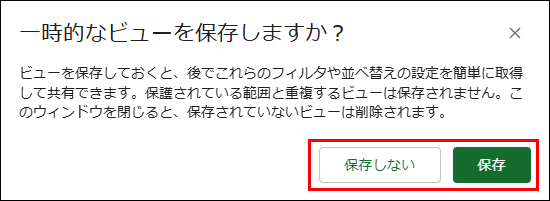
- フィルタ表示を終了する場合は、帯の「✕」をクリックしてください
保存する場合は「保存」、保存しない場合は「保存しない」をクリックしてください
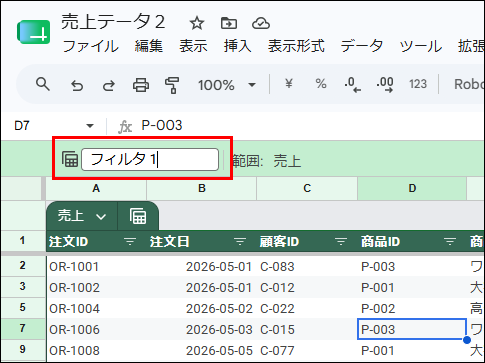
- フィルタ表示の名前を変更する場合は、帯の「フィルタ名」をクリックして、名前を変更してください
- フィルタ表示は、名前を付けて保存しない場合も「一時的なフィルタ」として保存されます
フィルタ表示を削除したい場合は、「データ>ビューのオプション>タブ内のすべてのビューを削除」から削除してください