
Googleスプレッドシートでは、折れ線グラブ、棒グラフ、複合グラフ、円グラフ などを作成できます。
グラフを作成には、データを集計する必要がありますが、ピボットテーブルを使うことで、簡単に集計することができます。

ピボットテーブルでグラフ用のデータを集計する
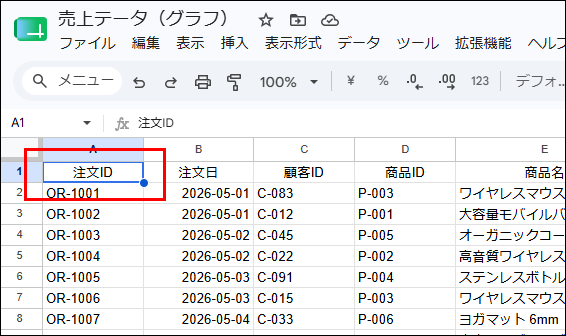
- データをクリックします
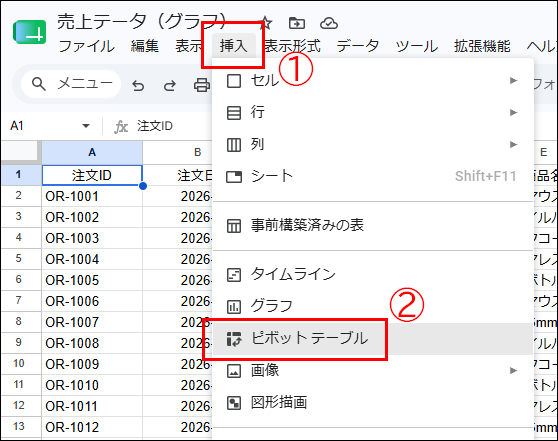
- 「挿入>ピボットテーブル」をクリックします
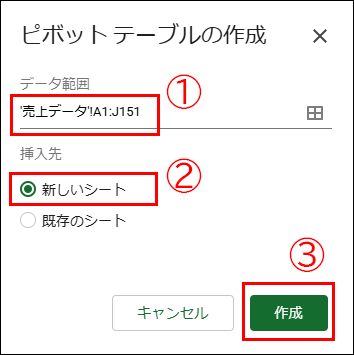
- ポップアップが表示されるので「データ範囲」と「新しいシート」が選択されている事を確認し「作成」をクリックします
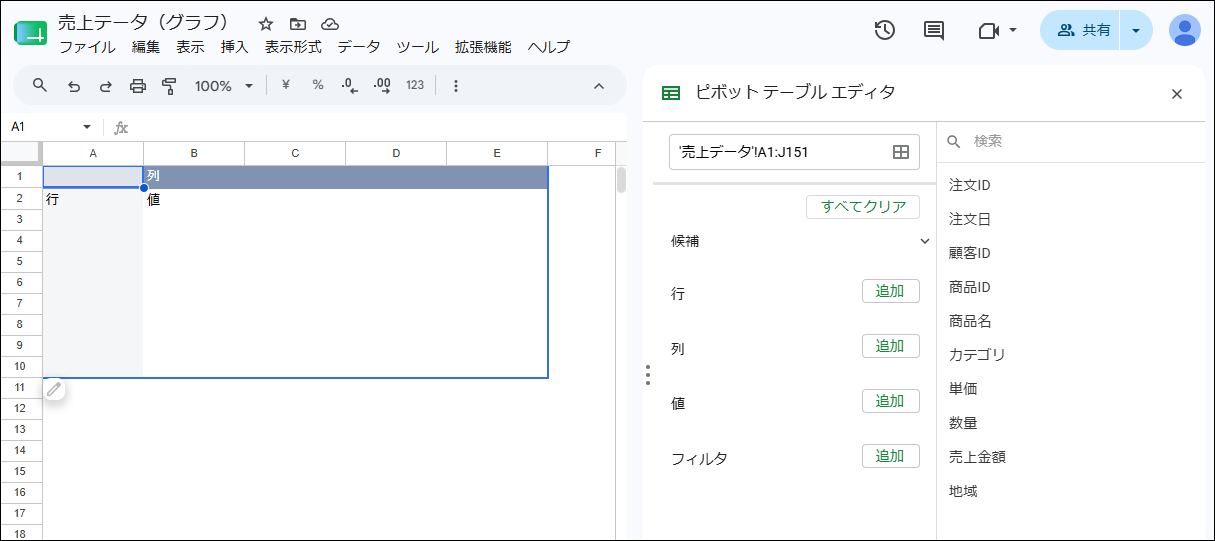
- ピボットテーブルが作成されます
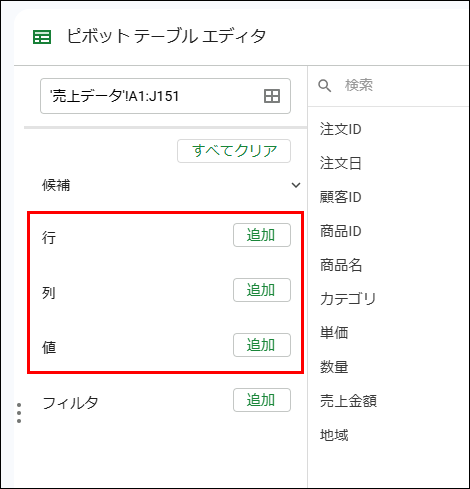
- グラフ作成に必要な「行」「列」「値」を追加します
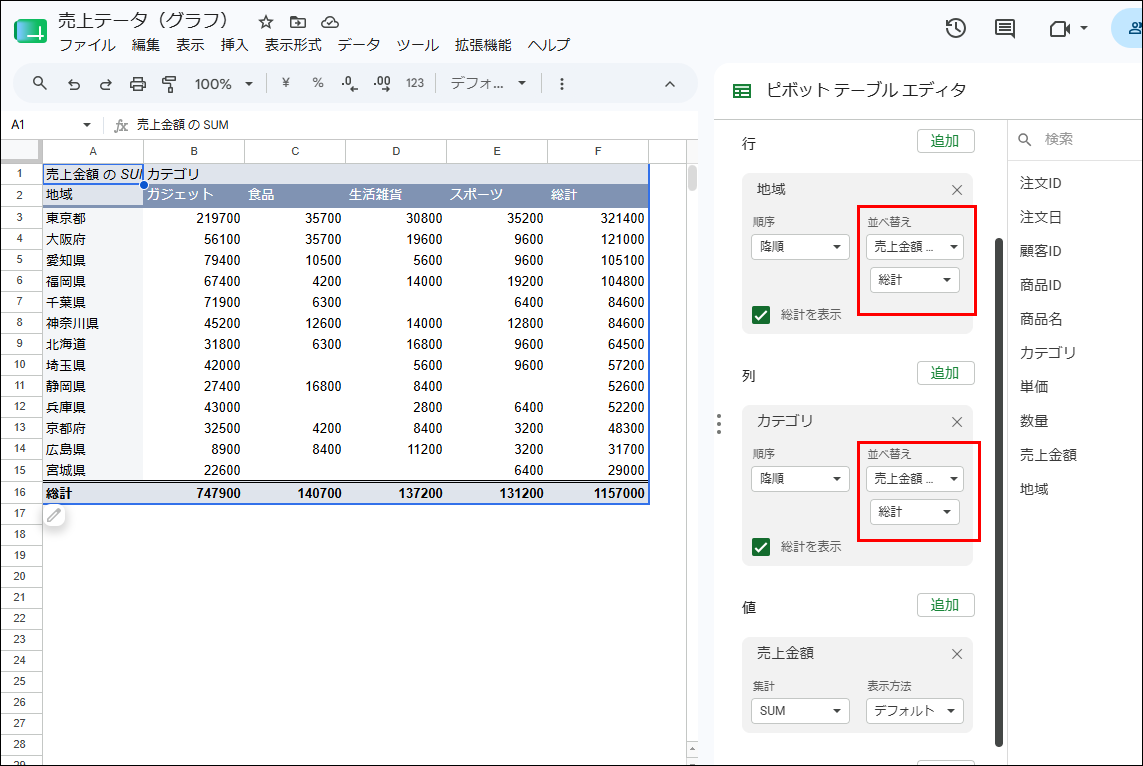
- 必要に応じて、「行」と「列」を並び替えます
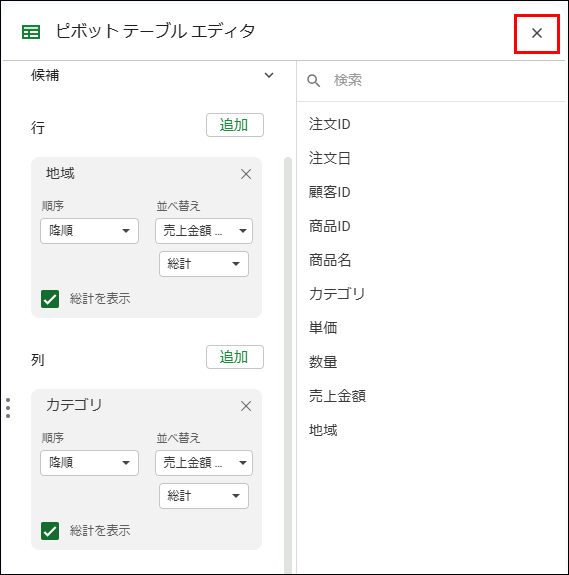
- ピボットテーブルエディタは、「✕」マークで閉じることができます
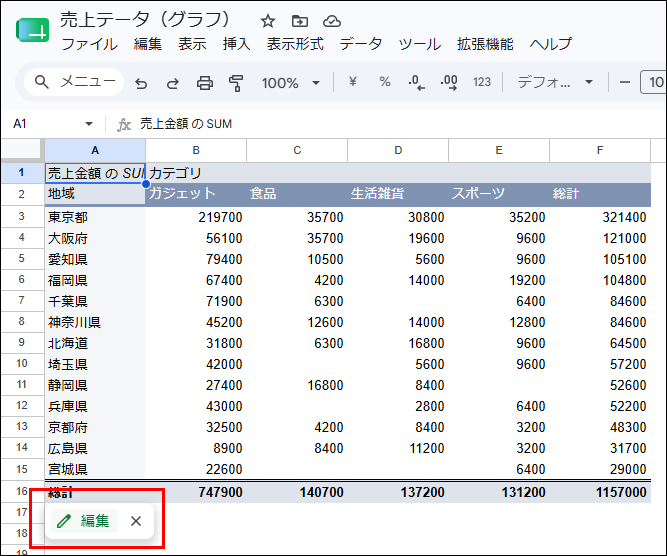
- ピボットテーブルエディタを再度表示したい場合は、ピボットテーブルをクリックした時に表示される「編集」マークでクリックします
グラフを作成する
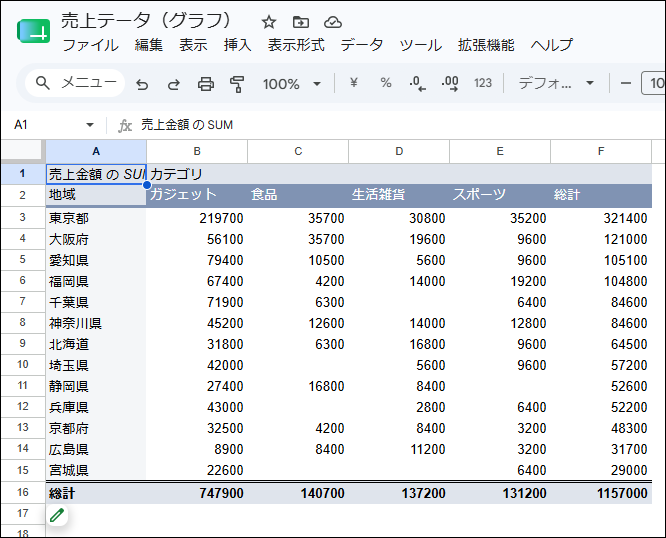
- 作成したピボットテーブルをクリックします
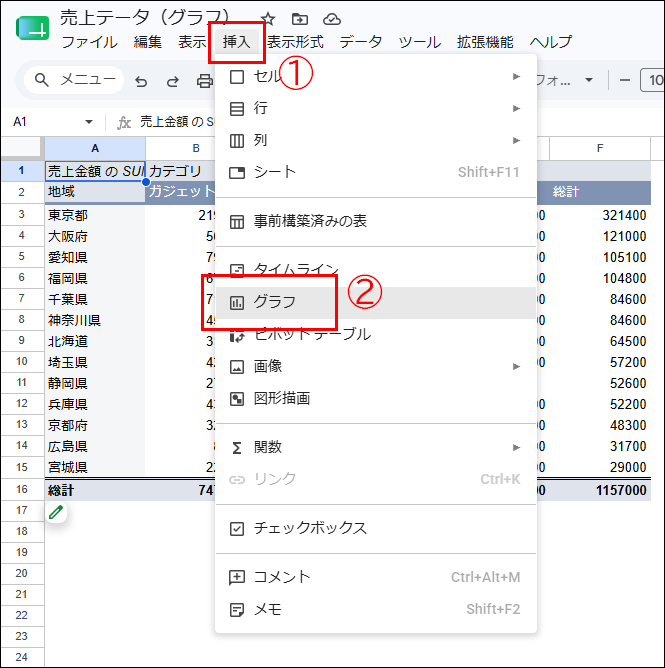
- 「挿入>グラフ」をクリックします
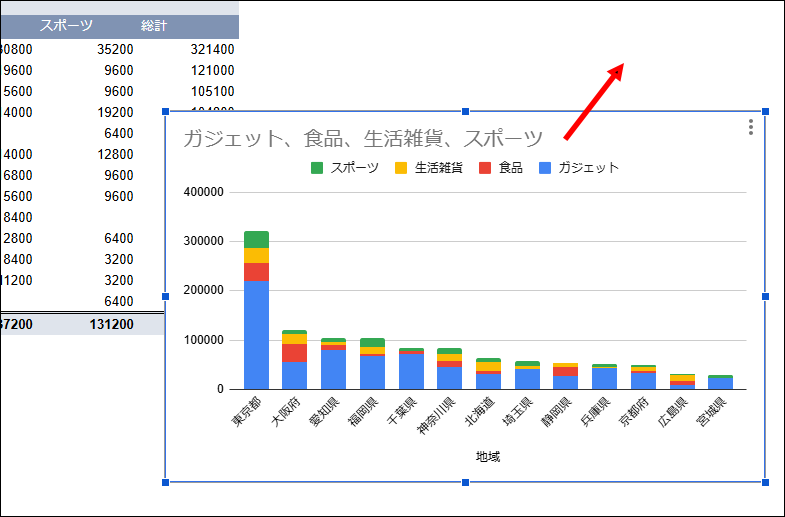
- グラフが作成されます
作成されたグラフは、ドラック&ドロップで移動できます
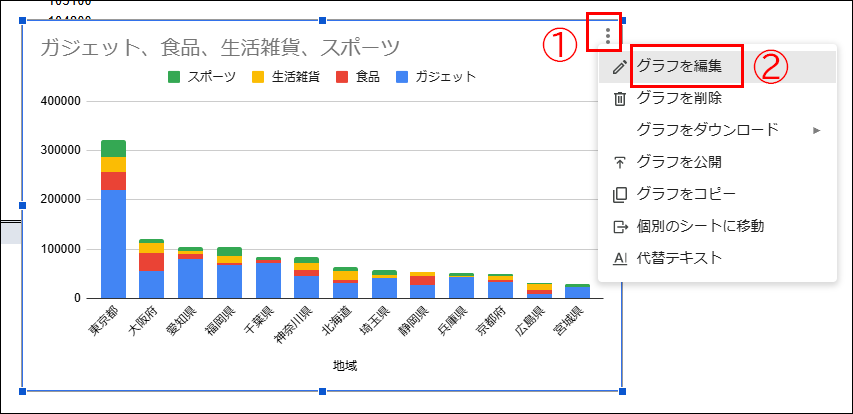
- グラフを編集する場合は、「三点メニュー>グラフを編集」をクリックし、グラフエディタから編集してください
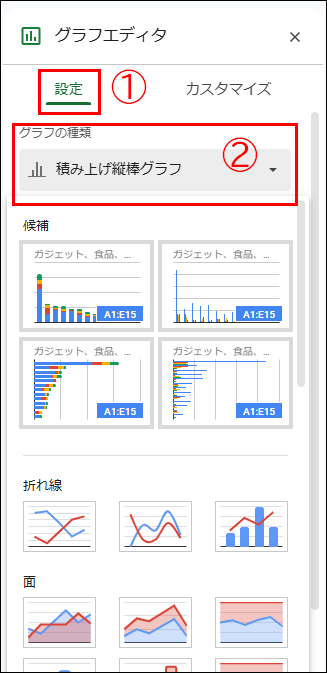
- グラフの種類を変更する場合は、「設定>グラフの種類」から変更してください
グラフの種類に応じて、必要な集計項目が変わります
必要に応じて、ピボットテーブルの集計項目を変更してください
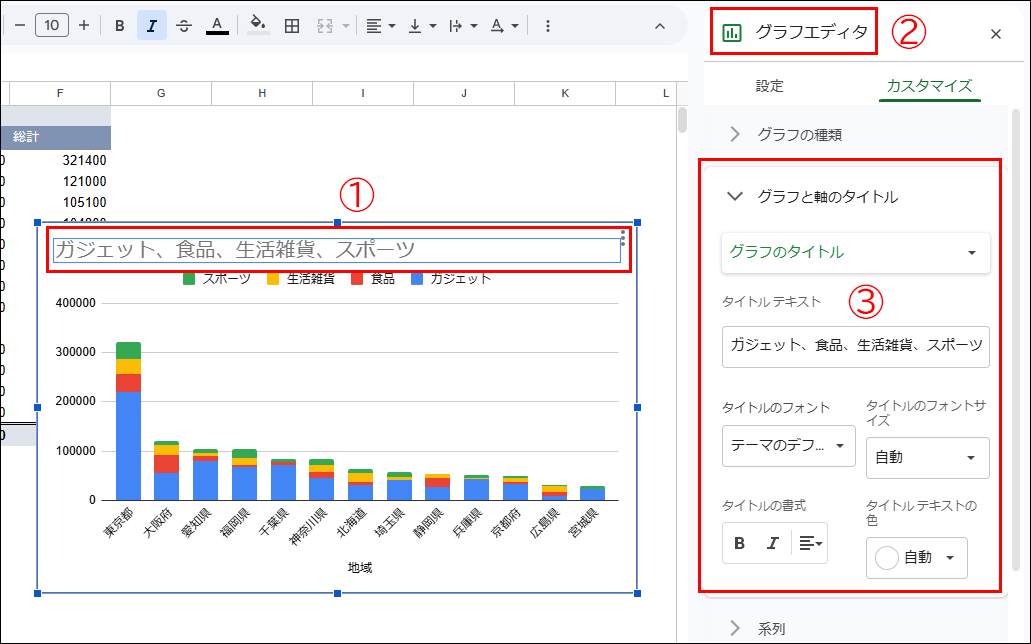
- グラフのタイトルを変更したい場合は、グラフのタイトルをダブルクリックすると、グラフエディタが起動してタイトルを変更できます
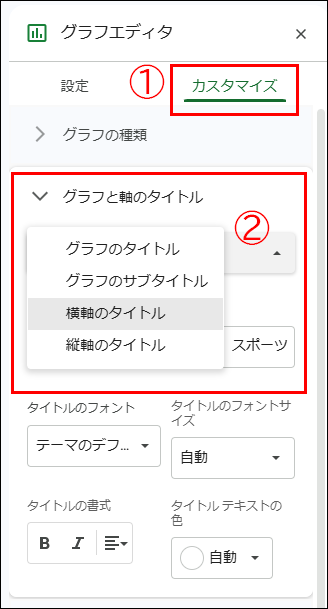
- 軸のタイトルを追加・変更したい場合は、「カスタマイズ>グラフと軸のタイトル」を切り替えて変更したください
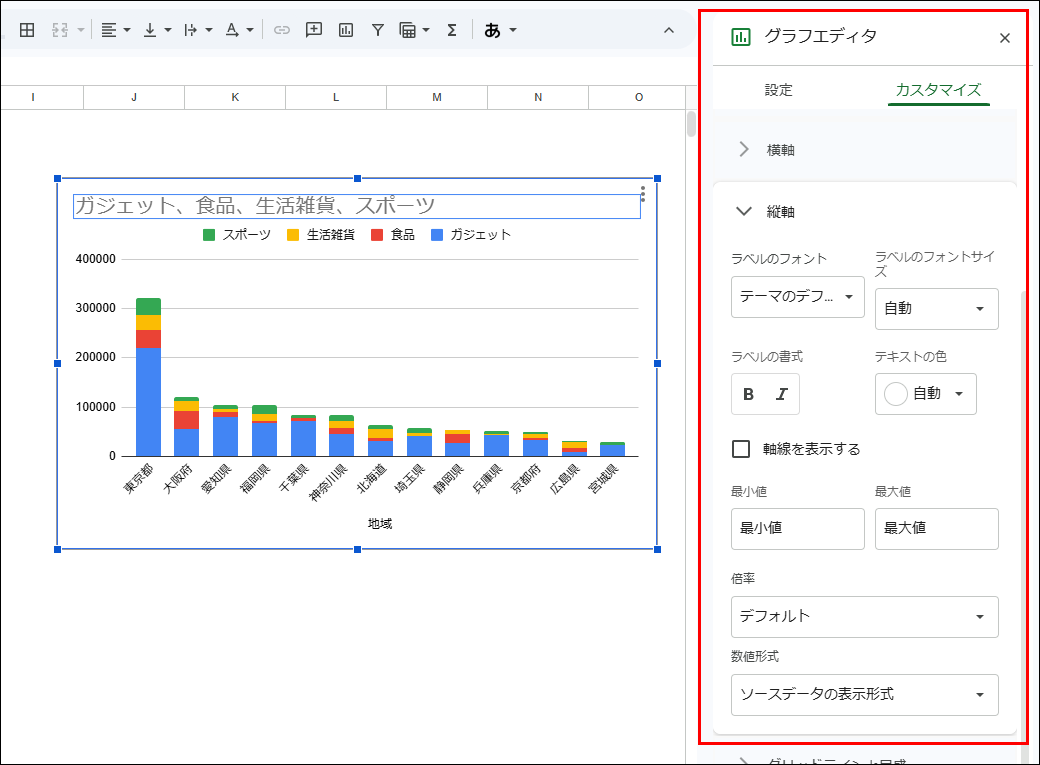
- グラフの縦軸の目盛を変更したい場合は、「カスタマイズ>縦軸」から変更してください
Googleスプレッドシートのグラフ作成の詳細については、こちらを参考にしてください。
