
Googleスプレッドシートでも、Microsoft Excelと同様に関数を利用することができます。
Microsoft Excelよりも、若干種類は少ないですが、Googleスプレッドシートにしかない関数もあります。
関数を入力する方法
Googleスプレッドシートに関数を入力する方法は2つあります。
セルに直接入力する
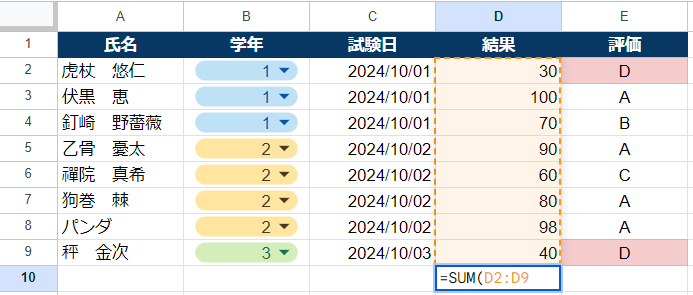
計算結果を表示したいセルに「=SUM(D2:D9)」などの関数を入力します
この時、半角で入力しないと正しい計算結果が表示されないので注意してください
※ ”(ダブルクォーテーション)で囲む文字列は全角可

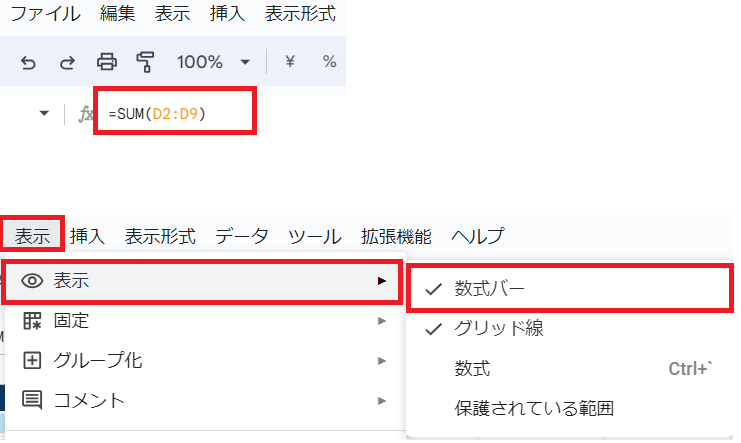
関数(計算式)が長くなる場合は「数式バー」に直接入力すると見やすくなります
数式バーが表示されていない場合は「表示」メニュー → 表示 → 数式バー にチェックを入れてください
メニューバーから選択する
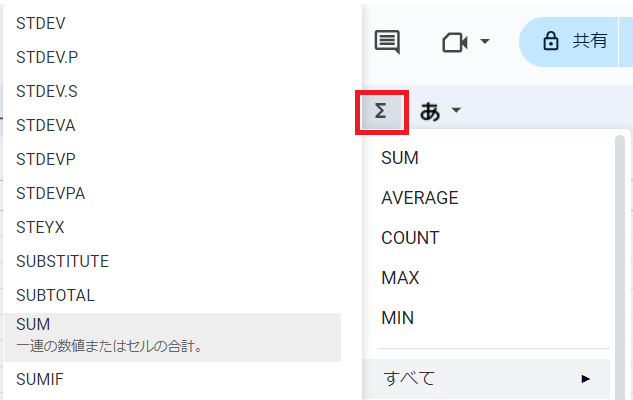
「関数」タブから利用したい関数を選択するだけなので、全ての関数を覚えておく必要がありません
マウスオーバーすると関数の説明が表示されます
便利な関数
Goolgeスプレッドシートでも使える、良く使う関数・便利な関数をいくつか紹介します。
SUM:数値の合計
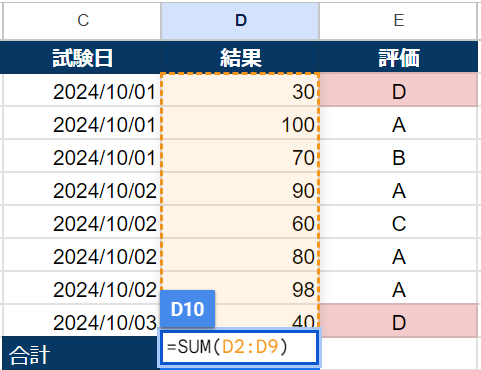
テスト結果の合計点を計算してみましょう
セルに「=SUM(D2:D9)」と入力するか「=SUM(」に続けてセル範囲をドラッグして指定します
AVERAGE:数値の平均値
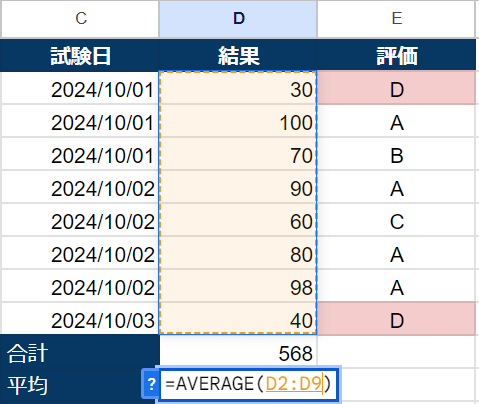
テスト結果の平均点を計算してみましょう
数式は「=AVERAGE(D2:D9)」となります
合計÷人数とやらなくても、AVERAGE関数で平均値を求めることができます
MAX:数値の最大値
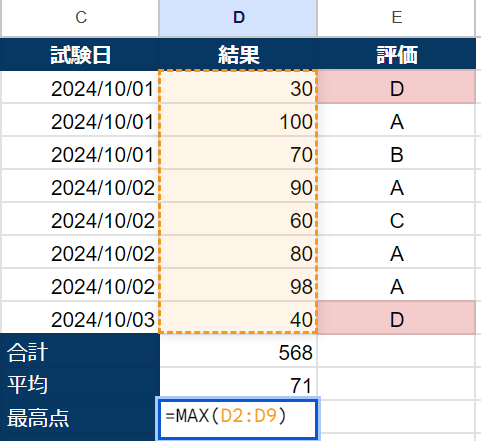
テスト結果の範囲から最高点(最大値)を求めてみましょう
数式は「=MAX(D2:D9)」となります
MIN:数値の最小値
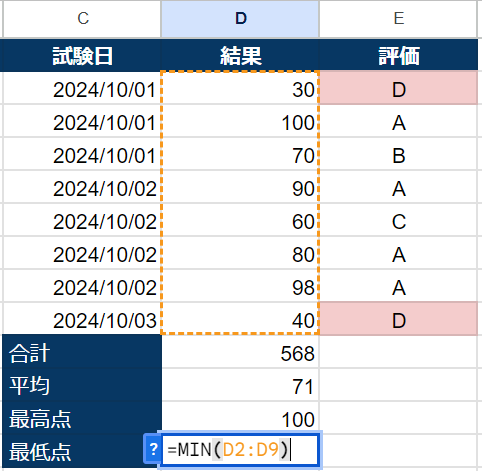
テスト結果の範囲から最低点(最小値)を求めてみましょう
数式は「=MIN(D2:D9)」となります
IFS:複数の条件分岐
Excelでも良く利用する「IF」関数は、真・偽という2択の条件分岐ですが「IFS」は、さらに複数の条件を加えることができます
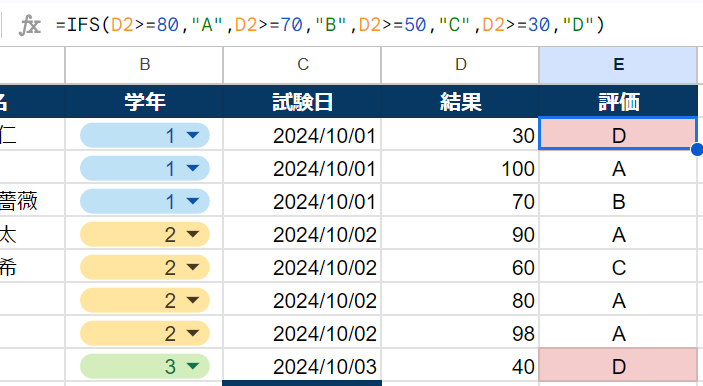
テスト結果の点数を条件にA~Dの評価をつけてみましょう
=IFS(D2>=80,“A”,D2>=70,“B”,D2>=50,“C”,D2>=30,“D”)
※ D3~D9のセルにD2の数式をコピーしています
COUNTIF:条件に一致する要素の個数
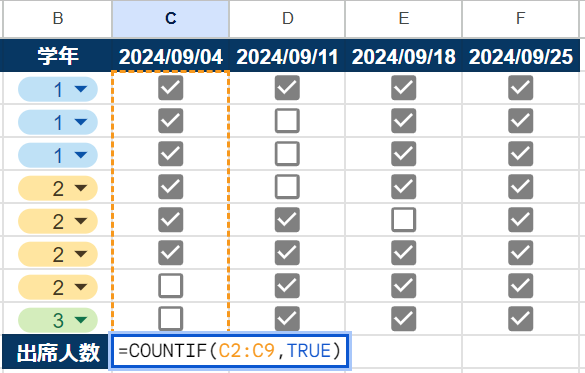
参加者名簿で出席した人数(チェックが入っている人数)をカウントしてみましょう
Googleスプレッドシートのチェックは、以下のようになります
チェックが入っている状態:TRUE
チェックが入っていない状態:FALSE
数式は「=COUNTIF(C2:C9,TRUE)」となります
Googleスプレッドシートにしかない関数
Googleスプレッドシートにはあり、Microsoft Excelにはない、代表的な関数を紹介します。
※ Microsoftまたは、Googleのアップデートにより変更される場合があります。
| 関数名 | 説明 |
|---|---|
| QUERY | 必要とするデータを抽出します QUERY関数にはクエリ言語(実行命令)があり、データの並び替え、条件検索、グループ化を行うことができます |
| IMPORTRANGE | 指定したスプレッドシートのセル範囲を読み込みます 元のスプレッドシートが更新されると、読み込み先のファイルも自動で反映されます |
| ARRAYFORMULA | この関数を追加した数式を1つのセルに入力するだけで、指定した範囲(複数行/複数列)に数式の結果を反映します |
| IMPORTXML | Webサイト上の情報をGoogleスプレッドシートに抽出します (Webスクレイピングといいます) |
Googleスプレッドシートの関数一覧や、使い方の詳細はこちらを参考にしてください。
