
複数人と会話する場合、外部メンバーと会話する場合は、スペースを利用してください。
ダイレクトメッセージでも、複数人の グループメッセージ にすることができますが、外部メンバーを加えることができません。
ダイレクトメッセージとスペースの違い
スペースでは、権限を設定して、できることを制限できます。
基本的な操作は、ダイレクトメッセージ と スペース で違いはありません。
| ダイレクトメッセージ | スペース | |
| 権限の種類 | ユーザー | オーナー、管理者、ユーザー |
| 会話の名前 | メンバーの名前のリスト | 任意の名前を設定できる 変更は設定で指定した権限のメンバーのみ |
| メッセージ履歴のオン/オフ | ユーザーが変更可 | 設定で変更できる権限を指定できる |
| 外部ユーザーの参加 | 複数人のグループメッセージでは不可 | 招待により参加可 |
| 退出と再参加 | 退出、再参加可 | メンバーはスペースから自由に退出可 再参加には、別メンバーの操作が必要 |
| 会話・スペースの削除 | ユーザーが削除可 | オーナーのみ削除可 |
スペースを作成する
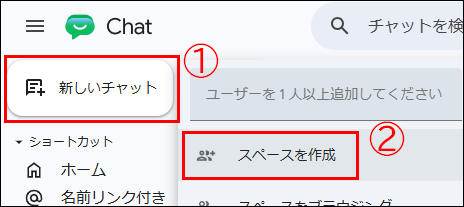
- 「新しいチャット」から「スペースを作成」をクリックします
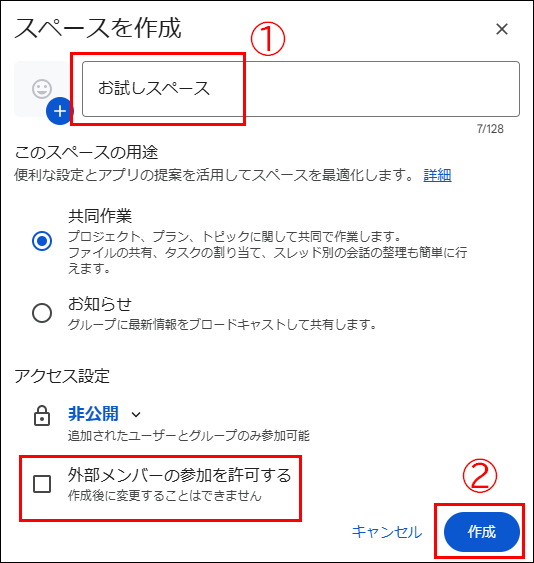
- スペース名を入力し「作成」をクリックします
外部メンバーが参加する場合は、「外部メンバーの・・」にチェックを入れてください(後での変更はできません)
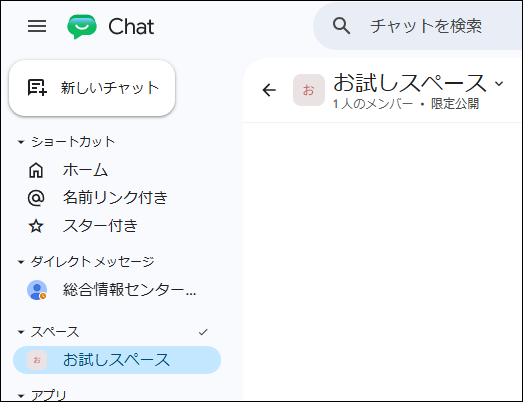
- スペースが作成されます
スペースのメンバーを管理する
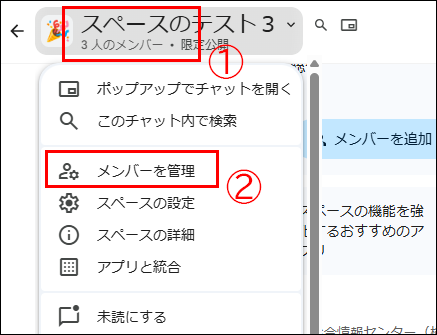
メンバー管理は、スペースの名前をクリックすると表示されるメニューの「メンバーを管理」から設定します
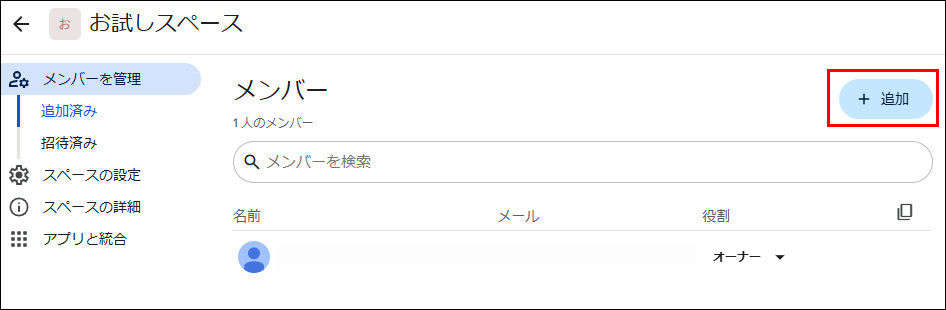
「追加」からメンバーを登録できます
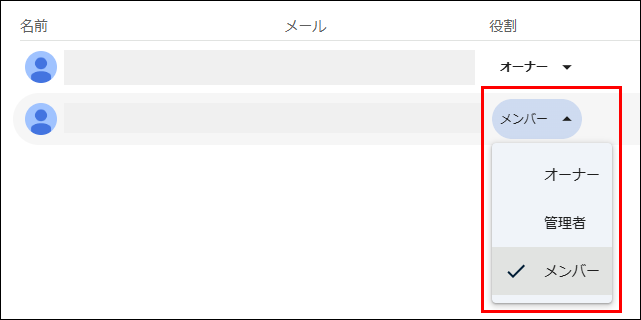
追加したメンバーの「役割」を設定します
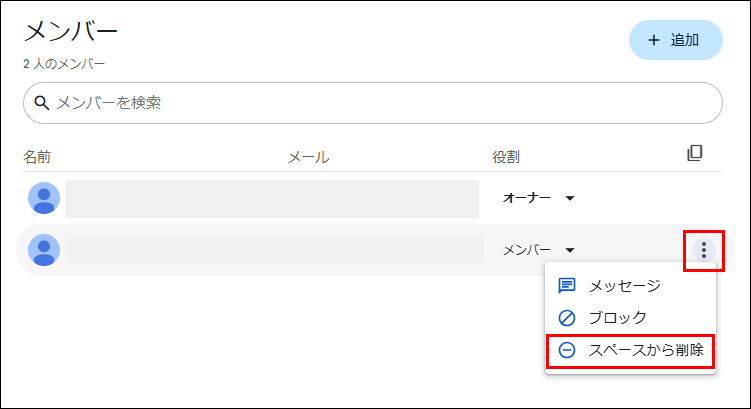
各ユーザーの「…」から「スペースから削除」させることができます
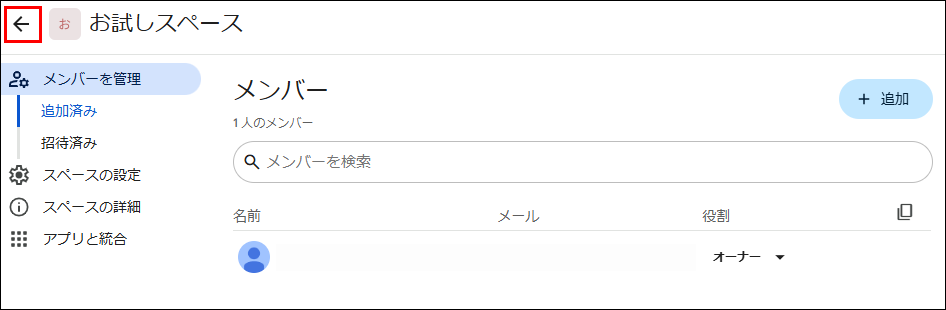
左上の「←」でスペース画面に戻れます
スペースを設定する
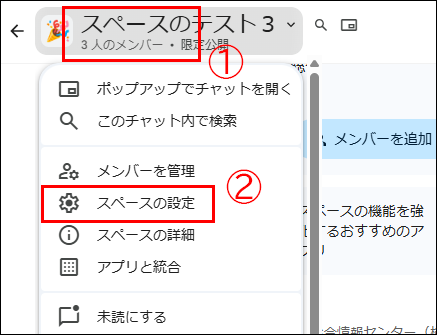
スペースの設定は、スペースの名前をクリックすると表示されるメニューの「スペースの設定」から設定します
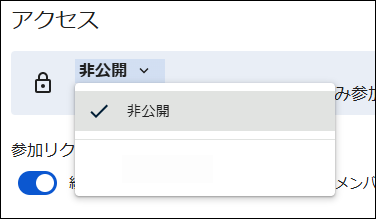
アクセス
非公開 と 組織名 を選択できます
通常は 非公開 にしてください

参加リクエストの許可
組織内のすべてのユーザーに、スペースのメンバーになるためのリクエストを許可します
ONにすると、スペース検索時、スペース名が表示されます
必要に応じて、OFFにしてください
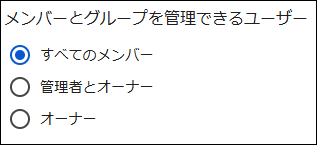
メンバーとグループを管理できるユーザー
必要に応じて、各権限ができることを絞ってください
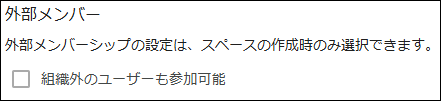
外部メンバー
スペース作成時にチェックを入れると、外部メンバーも参加できます(後での変更はできません)
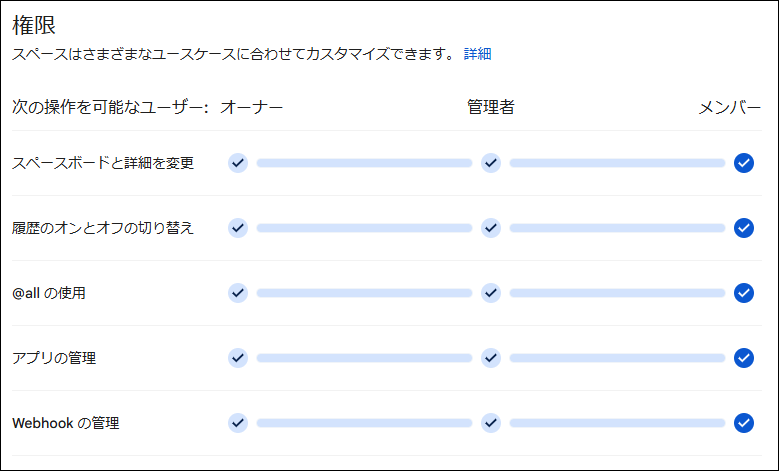
権限
必要に応じて、各権限ができることを絞ってください
スペースの名前を変更する
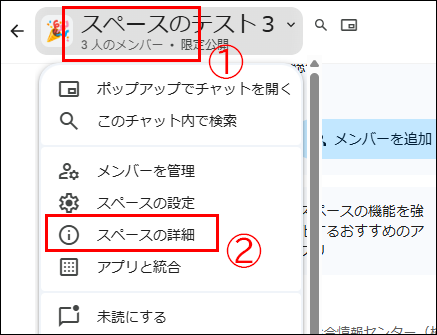
スペースの名前は、スペースの名前をクリックすると表示されるメニューの「スペースの詳細」から変更できます
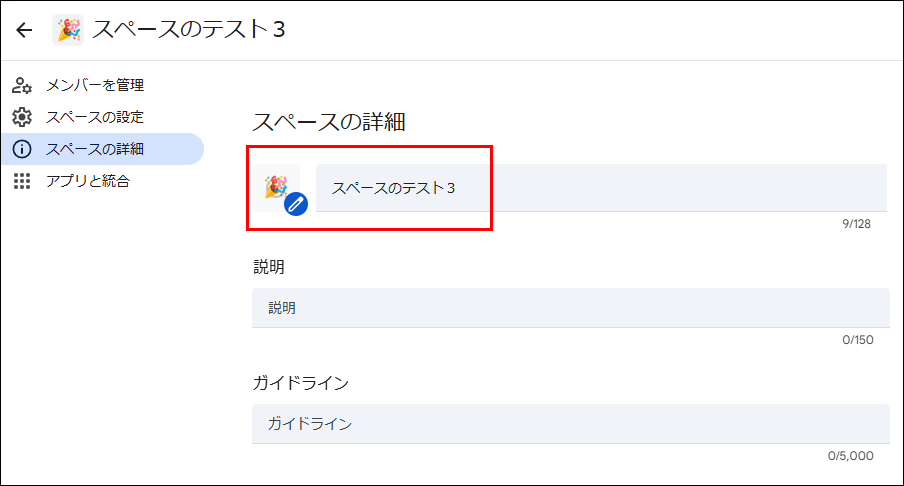
必要に応じて変更してください
スペースを削除する
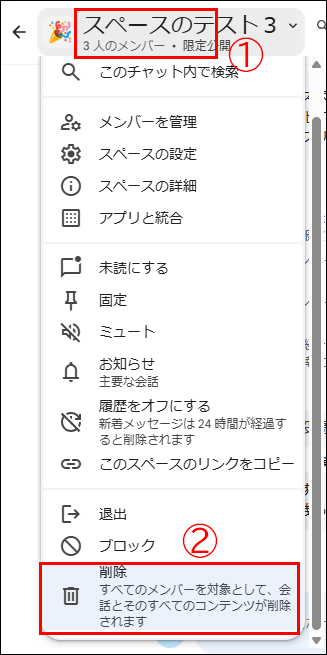
スペースの削除は、スペースの名前をクリックすると表示されるメニューの「削除」から削除できます