
ダイレクトメッセージでは、1対1または複数人へのメッセージが送信できます。
メールで埋もれてしまう情報を、登録したユーザー限定 でやり取りができます。
ダイレクトメッセージでは、複数人を登録して グループメッセージ にすることもできますが、
外部メンバーは加えることが出来ないため、外部ユーザーを含んだグループメッセージを使う場合は、「スペース」を使ってください。
メッセージ相手を登録する
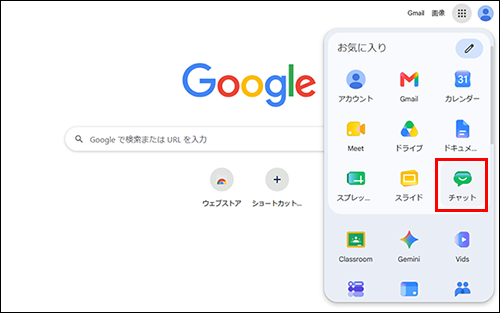
- Google アカウントにログイン後、
9点メニューから「チャット」をクリックします
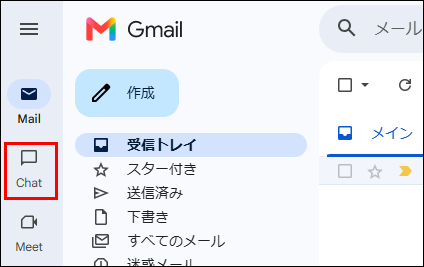
- Gmail 左端のアイコンメニュー「Chat」からもアクセスできます
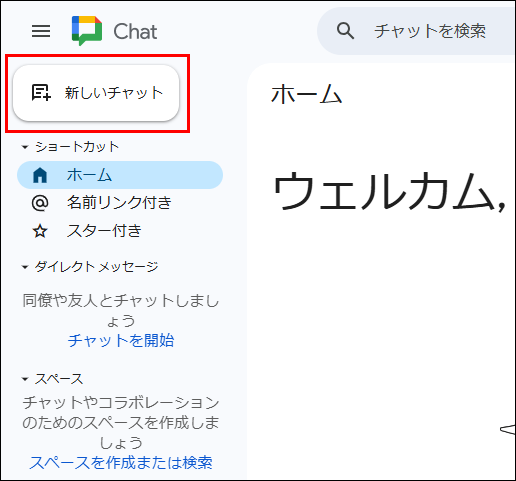
- 「新しいチャット」をクリックします
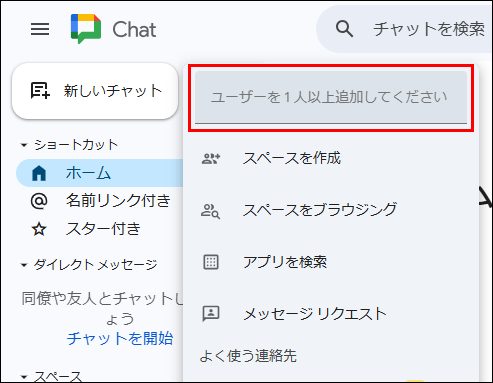
- 「メールアドレス」を入力します
複数人を入力すると、グループメッセージとして利用できます
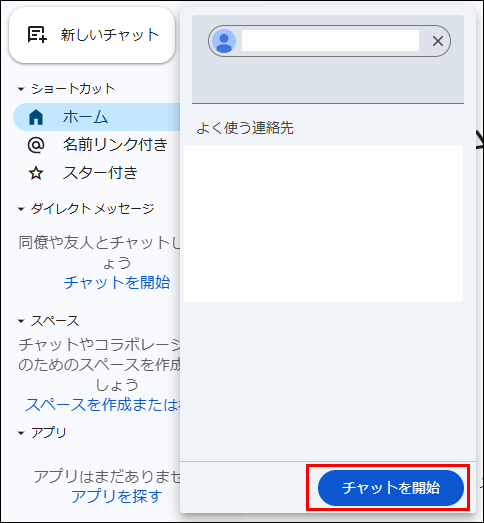
- 「チャットを開始」をクリックします
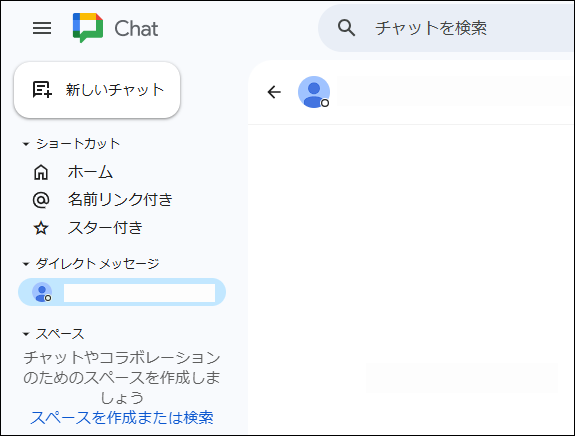
- 左メニュー「ダイレクトメッセージ」に登録したユーザーが表示されます
ダイレクトメッセージに表示される 会話名(登録したユーザー名)は、変更することはできません
メッセージを送信する
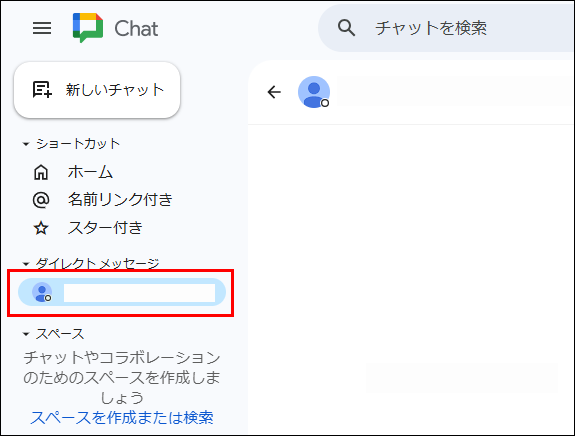
- ダイレクトメッセージから「メッセージを送りたいメンバー」を選択します

- 入力欄にメッセージを書き込み「送信ボタン(紙飛行機アイコン)」をクリックします
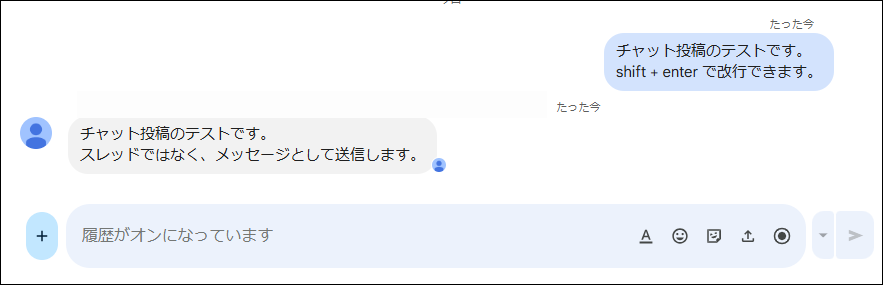
- 自分が送信したメッセージは、右側 に表示されます
相手が送信したメッセージは、左側 に表示されます

- 入力欄は「shift+enter」で改行できます
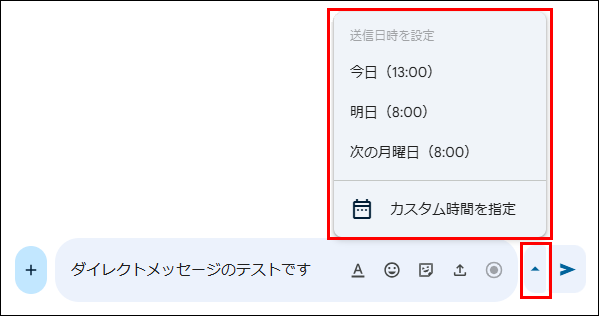
- 「▼」をクリックすると、送信日時を指定できます

- アイコンをクリックすると「書式変更・絵文字追加・ファイルアップロード」ができます
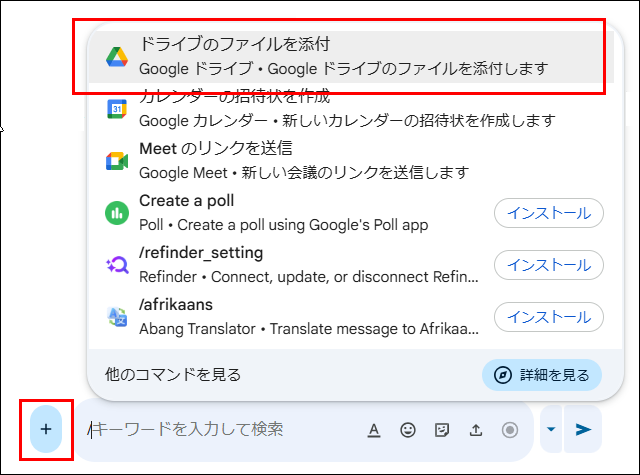
- Googleドライブのファイルを添付する場合は、「+」をクリックし「ドライブのファイルを添付」をクリックして、ファイルを選んでください
2つの表示モード
Googleチャットでは、2つの画面表示モードがあります。
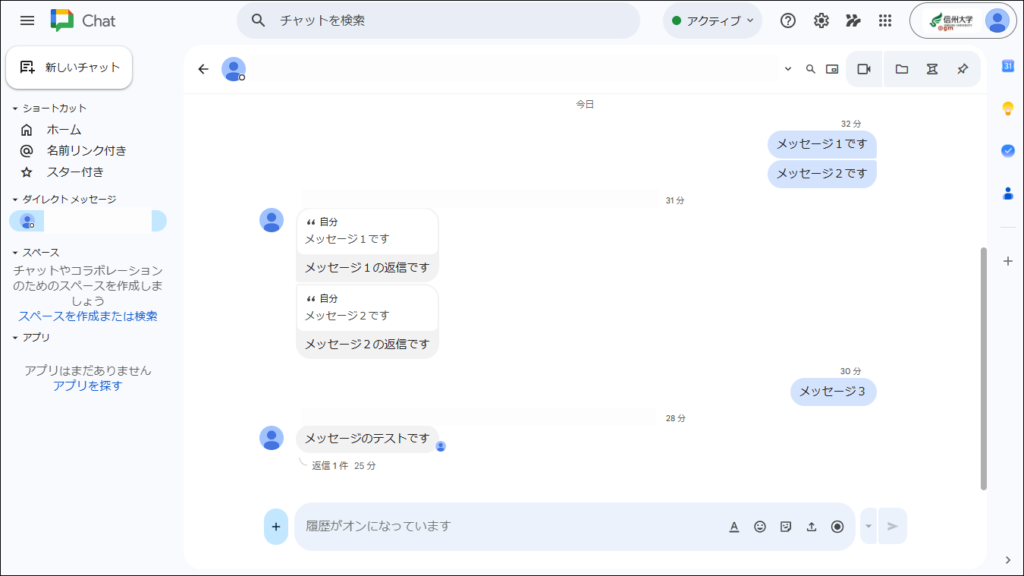
シングルペイン
1つのチャットまたはスペースを開くと、画面全体がその会話画面に切り替わります。
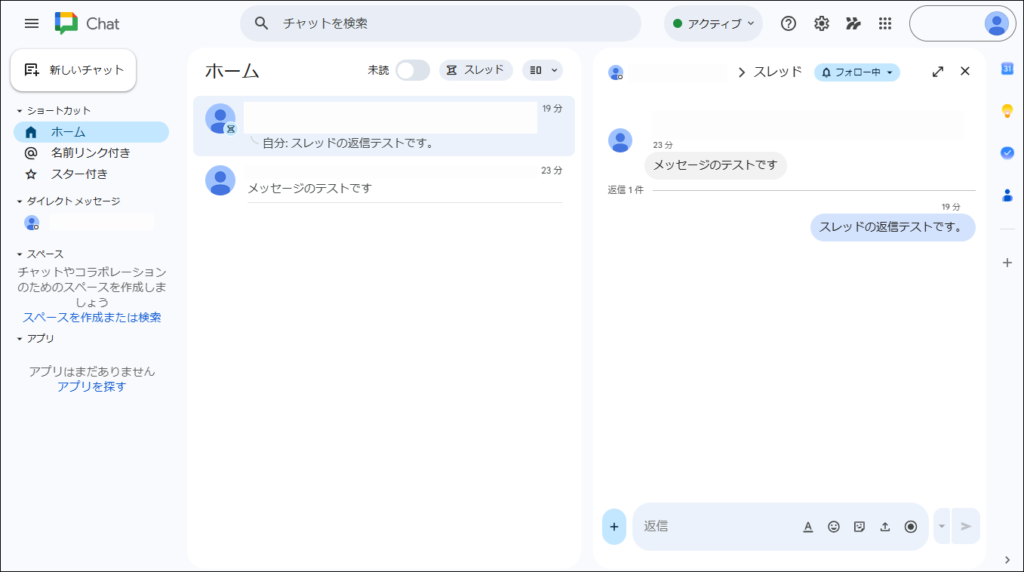
分割ペイン
画面が左右に分割され、左側にチャット一覧(ホーム画面)、右側に選択した会話のペイン(チャットペイン)が表示されます。
メッセージにスレッドの返信があった場合は、分割ペインの右側に表示されます。
スレッドで返信する
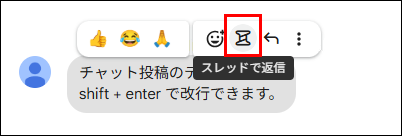
メッセージは「スレッド(枝分かれ)」で返信することができます。
返信をまとめておきたい場合は、スレッドで返信してください。
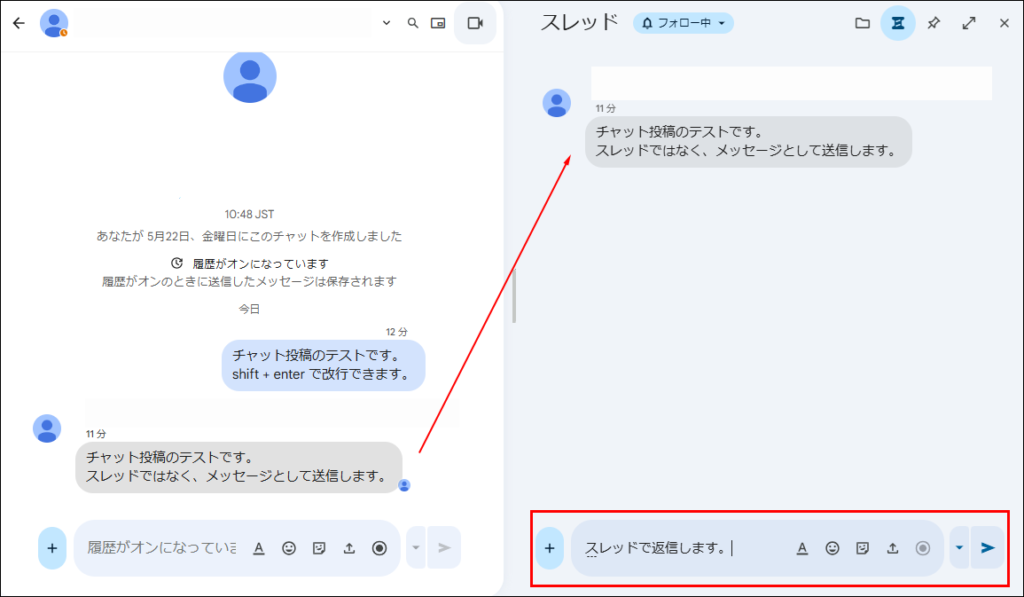
スレッドで返信する場合は、スレッド表示の入力欄 から返信してください。
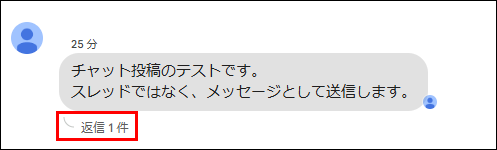
スレッドはメッセージの下に「返信〇件」と表示され、クリックすると分割ペインで表示されます。
引用して返信する
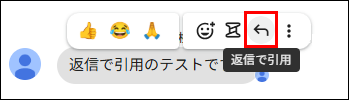
スレッド返信しないで、引用返信したい場合は「返信で引用」をクリックしてください。
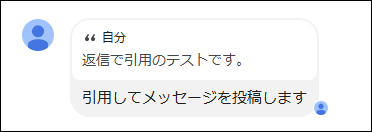
引用が入ったメッセージを送信できます。
メッセージを編集する
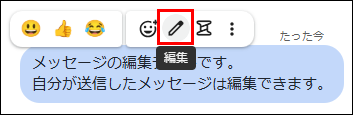
自分が送信したメッセージは、編集できます。
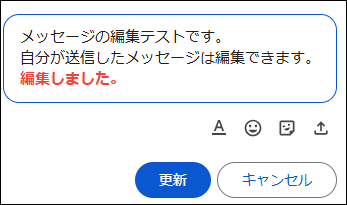
編集をクリックすると、メッセージが編集できますので、編集したら、更新をクリックしてください。
メッセージを削除する
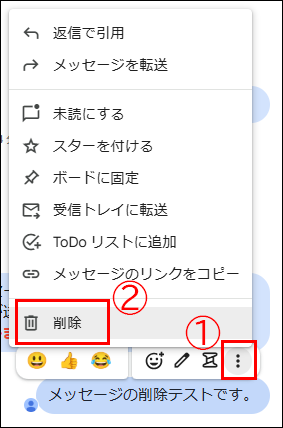
自分が送信したメッセージは、削除できます。

メッセージを削除すると、メッセージは消えますが、削除された旨の記述が残ります。
履歴をオフにする
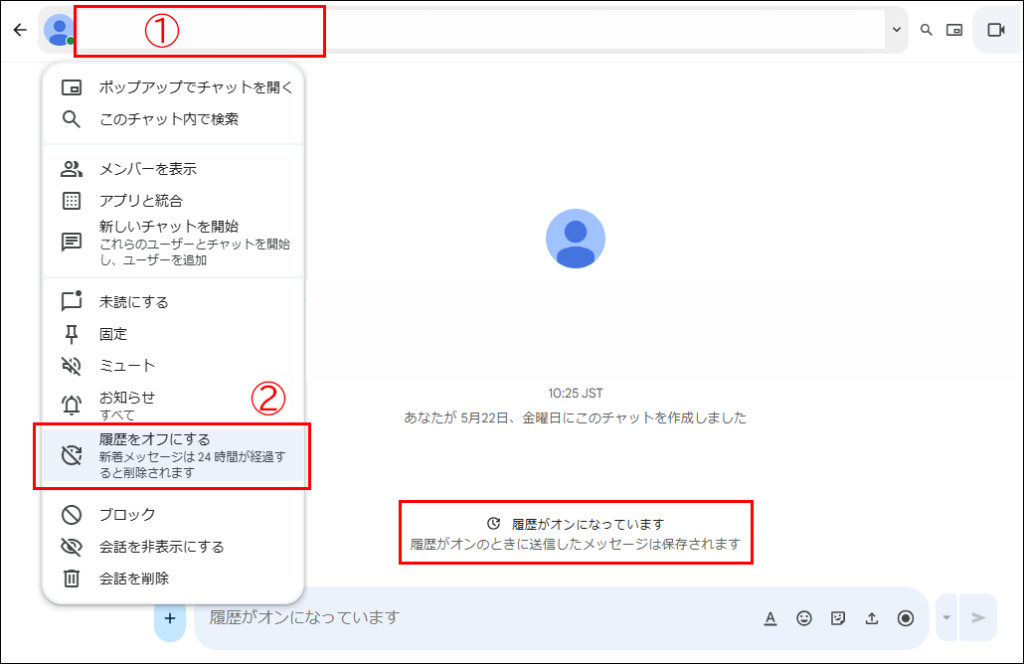
チャットの履歴は、会話名をクリックすると表示される 会話メニュー から、オフにすることができます。
オフにすると、24時間経過 で、自動削除されます。
ダイレクトメッセージ(会話)を削除する
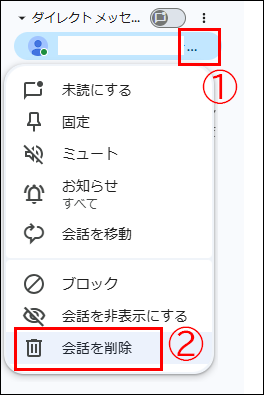
ダイレクトメッセージ(会話)は削除できます。
相手のメニューからは削除されませんので、注意してください。