
組織全体でファイルを共有する場合は、共有ドライブの使用をお薦めします。
共有ドライブに保存したファイルは、作成したメンバーのアカウントが削除されても残ります。
共有ドライブに保存したファイルは、個人の GoogleDrive の保存容量には加算されません。
共有ドライブの保存容量は、ファイルサイズではなく、アイテム数(フォルダ・ファイルの数)になります。
追加購入していない初期状態の場合は、共有ドライブ全体で 50万アイテム が保存できます。
共有ドライブ(最上位)に設定できる権限
共有ドライブで設定できる権限は、マイドライブと若干異なります。
また、共有ドライブ(最上位)と、配下に作成するフォルダ・ファイルのアクセス権も、異なります。
ここでは、共有ドライブ(最上位)の権限を説明します。
| 設定できる権限 | できること |
| 管理者 | コンテンツ、ユーザー、設定 を管理できます |
| コンテンツ管理者 | コンテンツの追加、編集、移動、削除、共有 ができます (共有ドライブの設定変更はできません) |
| 投稿者 | ファイルを追加、編集、共有できます (削除はできません) |
| 閲覧者(コメント可) | 閲覧、コメントを追記できます |
| 閲覧者 | 閲覧のみできます |
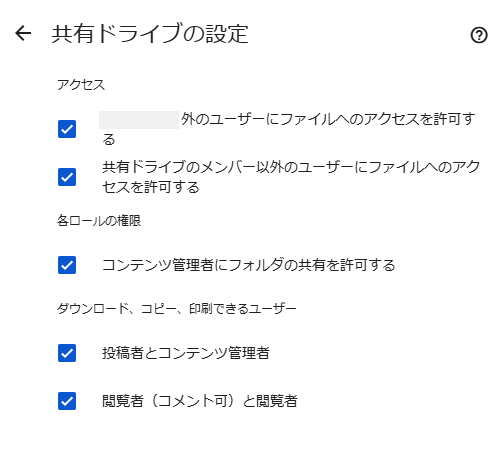
共有ドライブの設定では、出来ることを、細かく設定できます。
| 種類 | 種類 | できること |
| アクセス | ****外のユーザーに ファイルへのアクセス権を許可する | 自社以外のユーザーに、ファイルへのアクセスを許可します |
| アクセス | 共有ドライブのメンバー以外のユーザーに ファイルへのアクセスを許可する | 共有ドライブ(最上位)で設定したユーザー以外のユーザーにファイルへのアクセスを許可します (配下のフォルダ、ファイルにアクセス権を設定したい場合に使用します) |
| 各ロールの権限 | コンテンツ管理者に フォルダの共有を許可する | チェックを入れると、コンテンツ管理者もアクセス権を設定できます |
| ダウンロード、コピー 印刷できるユーザー | 投稿者とコンテンツ管理者 | チェックを外すと、ダウンロード、コピー、印刷ができません |
| ダウンロード、コピー 印刷できるユーザー | 閲覧者(コンテンツ可)と閲覧者 | チェックを外すと、ダウンロード、コピー、印刷ができません |
共有ドライブ内のフォルダに設定できる権限
共有ドライブ内のフォルダに設定できる権限は、共有ドライブ(最上位)と若干異なります。
ここでは、共有ドライブ内の フォルダ に設定できる権限について説明します。
| 設定できる権限 | できること |
| 管理者 | コンテンツ、ユーザー、設定 を管理できます 共有ドライブ(最上位)に設定した権限が引き継がれて表示されるので、変更はできません。 |
| コンテンツ管理者 | コンテンツの追加、編集、移動、削除、共有 ができます 共有ドライブ(最上位)に設定した権限が引き継がれて表示されるので、変更はできません。 |
| 投稿者 | ファイルを追加、編集、共有できます (削除はできません) |
| 閲覧者(コメント可) | 閲覧、コメントを追記できます |
| 閲覧者 | 閲覧のみできます |
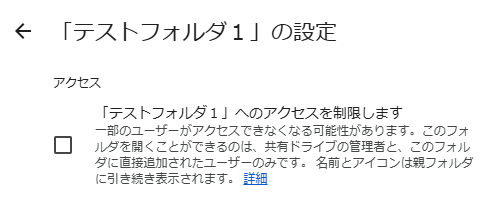
フォルダには、アクセスの制限が設定できます。
チェックを入れると、独自のアクセス権が設定できます。
ファイルに設定できる権限
| 設定できる権限 | できること |
| 編集者 | ファイルを追加、編集、共有できます ファイルに設定してある編集者権限では、削除はできません |
| 閲覧者(コメント可) | ファイルを閲覧し、コメントを追記できます |
| 閲覧者 | 閲覧のみできます |
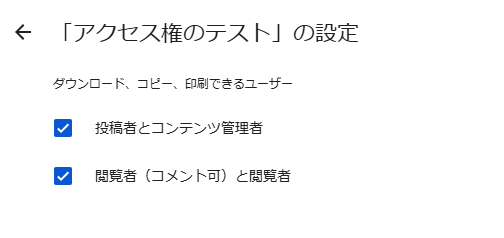
ファイルでは、ダウンロード、コピー、印刷 が制限できます。
投稿者とコンテンツ管理者、閲覧者(コメント可)と閲覧者で分けて設定します。
