
ファイルとフォルダには、それぞれリンク(URL)が割り当てられています。
共有しているユーザーに、そのリンクを知らせることで簡単に共有することができます。
リンクによる共有のメリット
- Gmailに添付できない大容量のファイルも共有できる(Gmailに添付できるのは25MBまで)
- フォルダ名やファイル名の変更、フォルダやファイルを移動してもリンクが変更されない
- メールや文書内、Webサイトにリンクを貼ることができる
リンクを取得する
事前に共有しているユーザーと権限を確認してください。
方法1
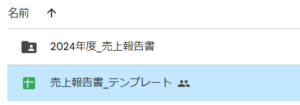
- リンクを取得したいファイル(フォルダ)を選択します
※複数選択可
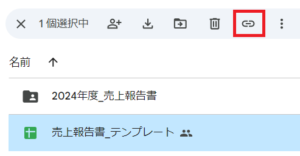
- 「リンクをコピー」アイコンをクリックします
方法2
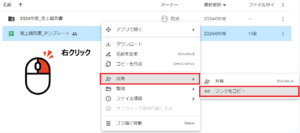
リンクを取得したいファイル(フォルダ)の上で
「右クリック → 共有 → リンクをコピー」をクリックします
方法3
- リンクを取得したいファイル(フォルダ)を選択します
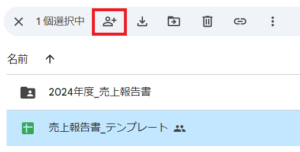
- 「共有」アイコンをクリックします
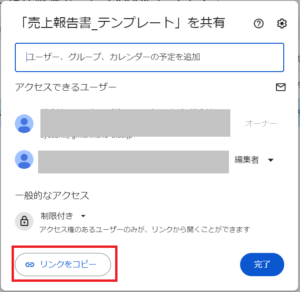
- 共有しているユーザーと権限を確認後「リンクをコピー」をクリックします
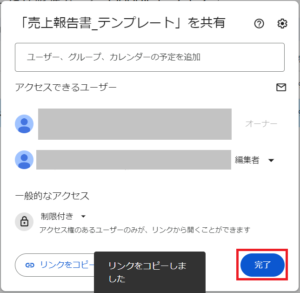
- 「リンクをコピーしました」というメッセージが表示されます
「完了」をクリックしてください
共有相手にメールを送信する
共有相手に連絡する際、Googleドライブから取得したリンクを、Gmailにリンクを貼り付ける方法もありますが、
Googleドライブの「共有」画面からメールを送信することで、宛先間違いを防止することができます。
- 共有のメールを送信するファイル(フォルダ)を選択し「共有」アイコンをクリックします
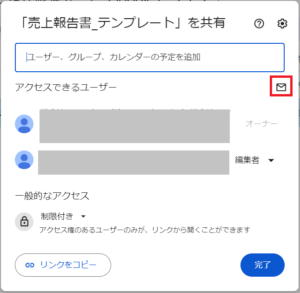
- 共有画面で「メール」アイコン(このファイルの共有相手にメールを送信します)をクリックします

- 件名、メッセージを入力し「送信」をクリックします
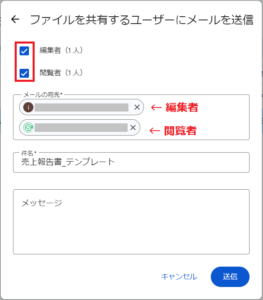
- 権限によりメール文を変えたい場合は、権限のチェックボックスを ON/OFF にすることで、それぞれにメール文を変えて送信することができます
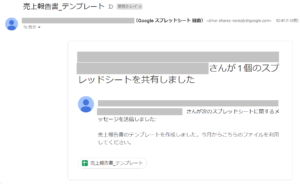
- 共有相手にメールが送信されます
(右図は共有相手が受信したメールです)