
Googleドライブ内の フォルダ や ファイル は「アイテム」と呼びます。
アイテム(フォルダ・ファイル)にアクセスできるメンバーは、簡単に設定することができます。
共有設定を間違えると情報漏洩に繋がるため、十分に注意して操作してください。
設定できる権限の種類
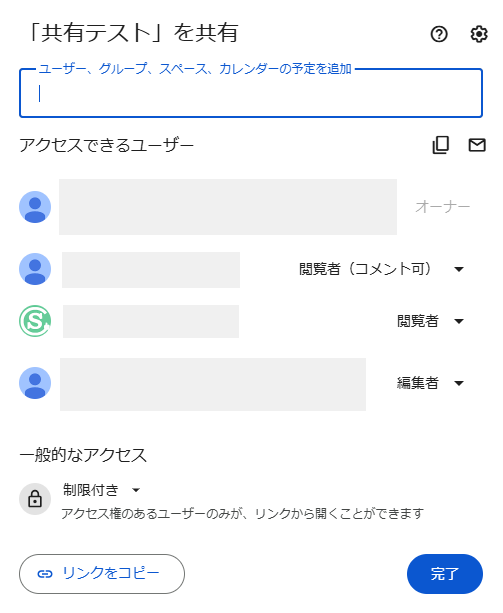
| 権限の種類 | 内容 |
| オーナー | アイテムを作成、アップロードしたユーザーがオーナーとなります。 オーナーは、1アイテムに1名しか設定できません。 |
| 編集者 | アイテムの編集、移動、アクセス権の変更が行えます。 自分がオーナーではないアイテムの削除もできますが、自分のGoogleドライブから表示されなくなるだけで、アイテムは削除されません、他のユーザーには表示され、アイテムにアクセスできます。 |
| 閲覧者 | 閲覧のみの権限で、アイテムの編集、移動、削除、アクセス権の変更はできません。 |
| 閲覧者 (コメント可) | 閲覧者の権限と同じですが、ドキュメントなどに、コメントを入れることができます。 |
| 回答者 | Googleフォームのみに設定できる共有設定です。 2024年12月のアップデートで、Googleフォームに回答できる人を アカウント(組織)単位 で制限できるようになりました。 |
| オーナー | 編集者 | 閲覧者 | 閲覧者 (コメント可) | 回答者 (フォームのみ) | |
| オーナー権限の譲渡 | 〇 | ||||
| 詳細設定 | 〇 | ||||
| 閲覧 | 〇 | 〇 | 〇 | 〇 | |
| 投稿 | 〇 | 〇 | 〇 | ||
| 作成 | 〇 | 〇 | |||
| 編集 | 〇 | 〇 | |||
| 削除 | 〇 | 〇 | |||
| 移動 | 〇 | 〇 | |||
| ファイル名の変更 | 〇 | 〇 | |||
| アクセス権の変更 | 〇 | ▲ | |||
| コピー | 〇 | ▲ | ▲ | ▲ | |
| ダウンロード | 〇 | ▲ | ▲ | ▲ | |
| 印刷 | 〇 | ▲ | ▲ | ▲ | |
| コメント | 〇 | ▲ | ▲ |
▲マークは、詳細設定で制限することができます
共有の設定方法
方法1
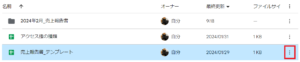
- 共有したいアイテムの右端にある
「︙」(縦の三点リーダー)をクリックします
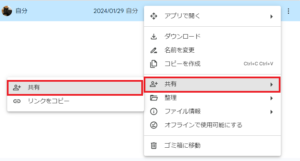
- 共有 → 共有をクリックします
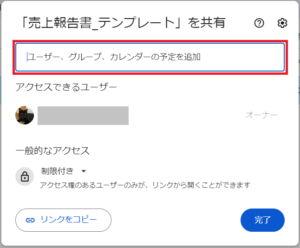
- 共有するユーザーの氏名、またはメールアドレスを入力します
複数のユーザーと共有する場合は、カンマで区切ってください
(グループ、カレンダーの予定も入力できます)
- 完了をクリックします
方法2
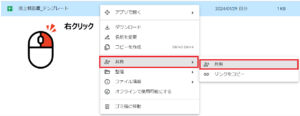
共有したいアイテムを選択し、
右クリック → 共有 → 共有 をクリックします
方法3
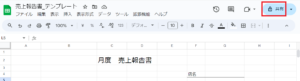
共有したいファイルを開き、右上の「共有」をクリックします
共有しているアイテム(フォルダ・ファイル)のマーク
共有しているアイテムは、シンボルマークで判別することができます。
共有前の表示
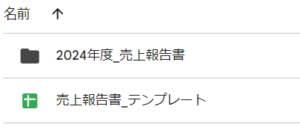
共有後の表示
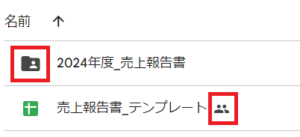

フォルダにアクセス権を設定すると、その配下にある フォルダ/ファイル にも同じアクセス権が設定されます。
アクセス権を一括設定できるメリットもありますが、情報漏洩の原因にもなりますので、
フォルダにアクセス権を設定する時は、十分に注意してください。
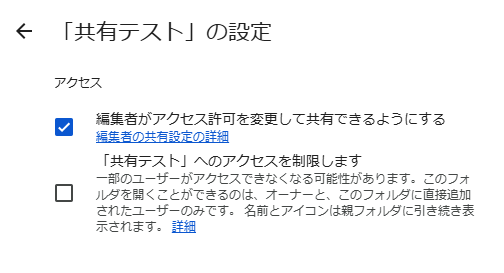
共有の詳細設定
オーナーは、編集者・閲覧者・閲覧者(コメント可)の権限を制限することができます。
詳細設定方法
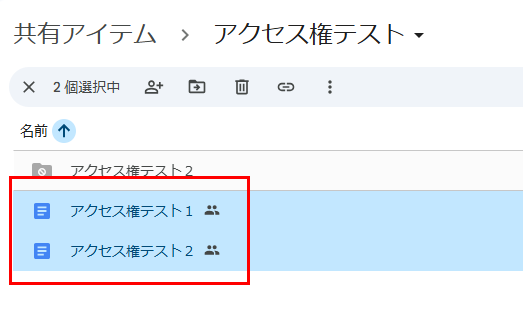
- 制限したいファイルを選択します。(※複数選択可)
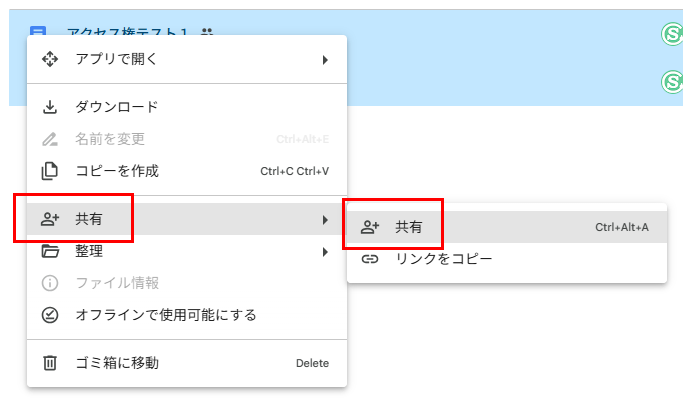
- ファイルを選択した状態で「右クリック → 共有 → 共有」をクリックします
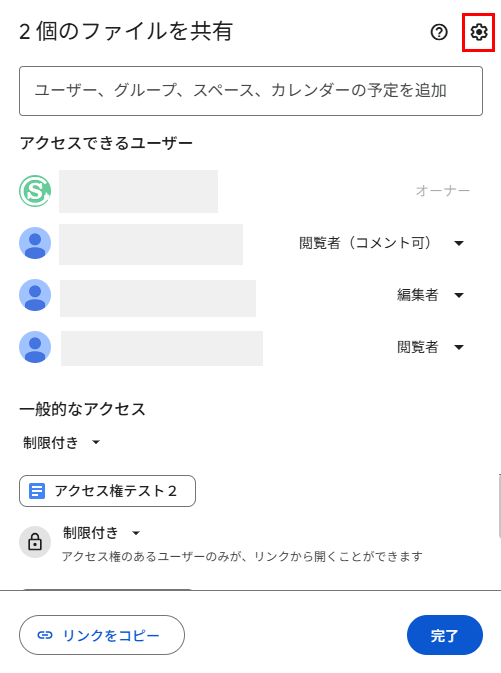
- 右上にある設定アイコンをクリックします
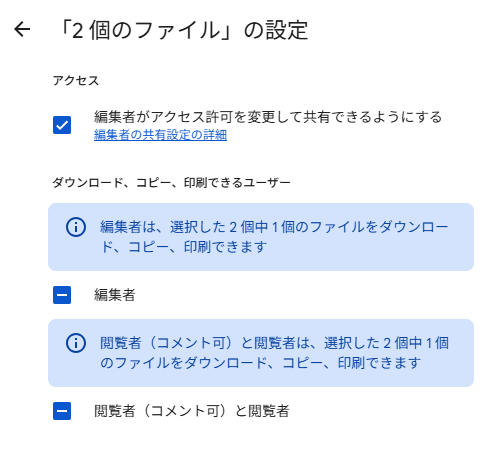
- 禁止したい項目のチェックを外します
編集者がアクセス権を変更して共有できるようにする
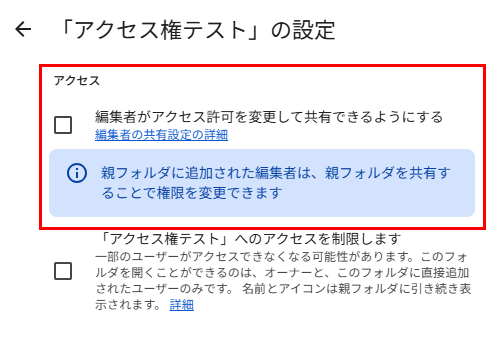
チェックを外すと、編集者はアクセス権を変更できません。
この制限を作成済みフォルダに設定した場合、設定したフォルダのみに適用されます。
フォルダ配下に作成されていたアイテムには反映されませんので、注意してください。
個別にアクセスを制限する
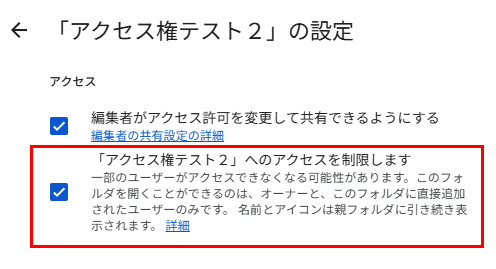
フォルダ内に配置したアイテムは、上位フォルダの権限を継承しますが「アクセスを制限します」にチェックを入れると、上位フォルダの権限から切り離すことできます。
切り離した直後は、オーナーのみアクセス可能ですので、アクセス権を再設定してください。
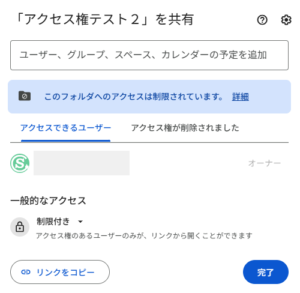
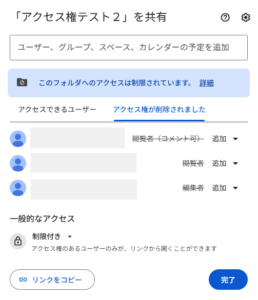
上位フォルダと下位アイテムの権限が一致していないと、管理が煩雑になります。
機能としては使用できますが、できるだけ、個別設定しないようにしてください。
ファイルのダウンロード・コピー・印刷ができないようにする
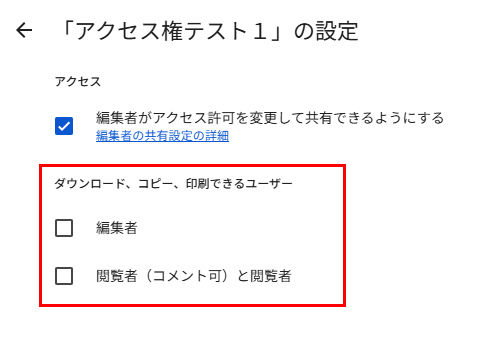
それぞれの権限のチェックを外すと、ファイルのダウンロード、コピー、印刷 ができないようになります。
編集者のチェックを外すと、閲覧者のチェックも外れます。
フォルダに対して設定することはできません、ファイルに設定するようにしてください。
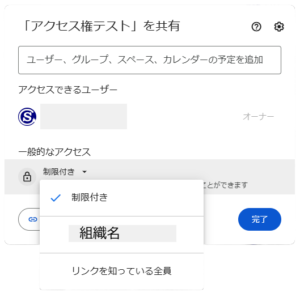
一般的なアクセス
アクセス権の変更権限を持つユーザーは、「一般的なアクセス」オプションを変更することができます。
フォルダ・スプレッドシート・ドキュメント・スライドの場合
「組織全員」または「リンクを知っている全員」を設定し、権限の種類を指定できます。
| 権限の種類 | 内容 |
| 制限付き | 「アクセスできるユーザー」に設定されたユーザーのみアクセスできます |
| 組織全員 | GoogleWorkspace で設定している 組織名が表示されます リンクを知っている組織のメンバーは、誰でもアクセスできます |
| リンクを知っている全員 | リンクを知っているインターネット上の誰もがアクセスできます |
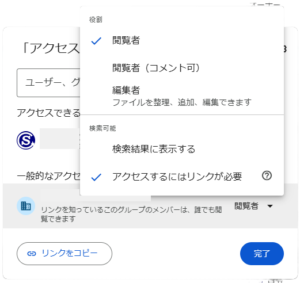
Googleフォームの場合
Googleフォームの場合は「編集者ビュー」と「回答者ビュー」を設定することができます。
2024年12月のアップデートにより、回答者ビューを特定のユーザーや部署だけに限定できるようになりました。
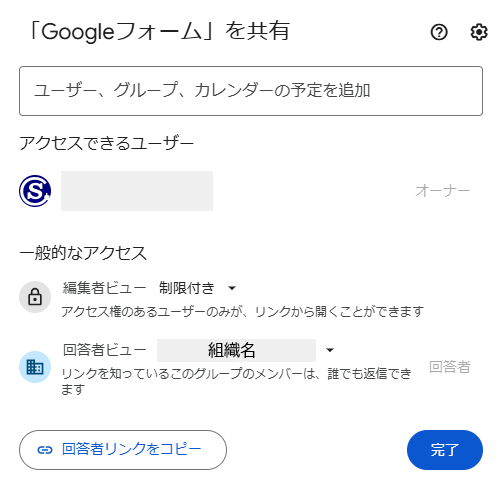
GoogleWorkspaceを利用している場合は、回答者ビューの初期値は「組織名」となります。
必要に応じて変更してください。
「アクセスできるユーザー」を限定しても、「一般的なアクセス」で「組織全員」または「リンクを知っている全員」を設定すると、不特定多数のユーザーがアクセスできる状態となります。
やむを得ない場合を除き、「リンクを知っている全員」を設定することは避けましょう。
リンクを知らせた相手だけが、アクセスするとは限りません!
オーナー権限の譲渡
退職などにより、Googleアカウントを削除した場合、そのアカウントがオーナーになっているファイルは自動的に削除されます。(アカウント削除後、20日間以内であれば、特権管理者により復元することができます)
フォルダやファイルが膨大になってくると、オーナーが誰なのかもわからず、退職者のアカウントをむやみに削除できない状態になりますが、これでは、退職者が退職後もGoogleドライブにアクセスできる状態となってしまいます。
自分が退職する際は、自分がオーナーになっているフォルダやファイルに対し、「オーナー権限の譲渡」を、業務を引き継ぐ担当者(アカウント)に行ってください。
Googleドライブのアクセス権に関する仕様変更
2025年9月22日 、Googleドライブの仕様変更がありました。
2026年4月12日より、すべての種類のライセンスに適用されています。
新しい仕様と異なる設定をしていた場合は、自動的に新しい設定へ変換されます。
フォルダにファイルを作成・アップロードできなくなった場合は、権限の見直しを行ってください。
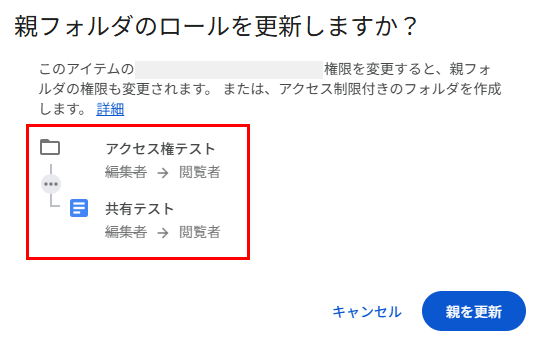
下位に配置したアイテム(フォルダ・ファイル)のアクセス権を、上位フォルダの権限より落として設定すると、上位フォルダの権限も、アイテムと同じ権限に落とされます。
| 親フォルダ Aさん 編集 Bさん 編集 > 閲覧(変更) | 子フォルダ Aさん 編集 Bさん 編集 > 閲覧(変更) | アイテム Aさん 編集 Bさん 編集 > 閲覧 |
上位フォルダの権限を上回る権限を設定した場合は、そのまま反映されます。
| 親フォルダ Aさん 閲覧 Bさん 閲覧(維持) | 子フォルダ Aさん 閲覧 Bさん 閲覧(維持) | アイテム Aさん 閲覧 Bさん 閲覧 > 編集 |
