
Googleドライブには3か所の保管場所があります。
用途・組織/チーム のルールに応じて、保管場所を使い分けてください。
マイドライブ
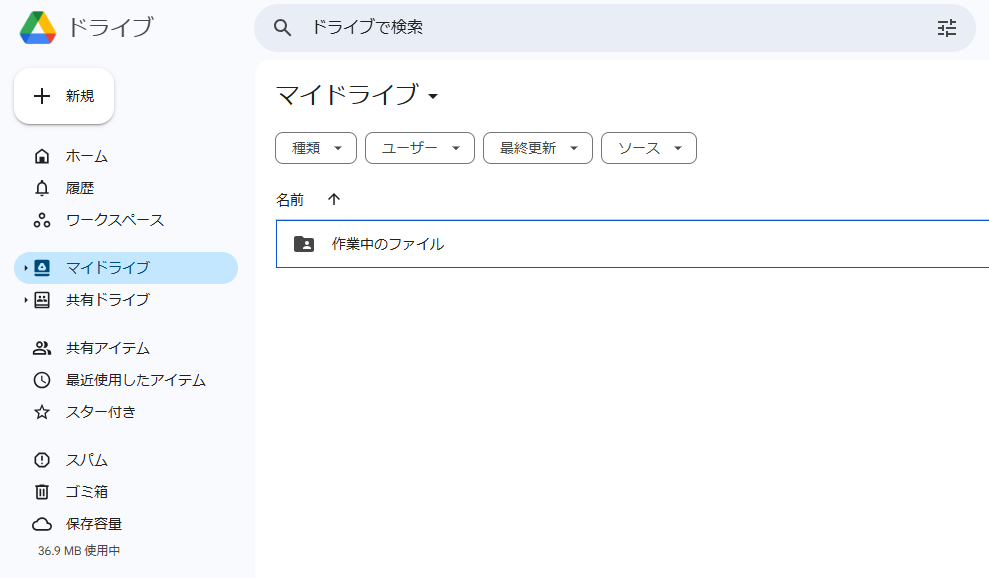
自分が作成したフォルダやファイルを保存する場所です。
新規作成したフォルダやファイルには、オーナー権限が設定されます。
作成したフォルダやファイルに共有設定していない場合は、
自分(オーナー)のみ、閲覧・検索できます。
共有ドライブ
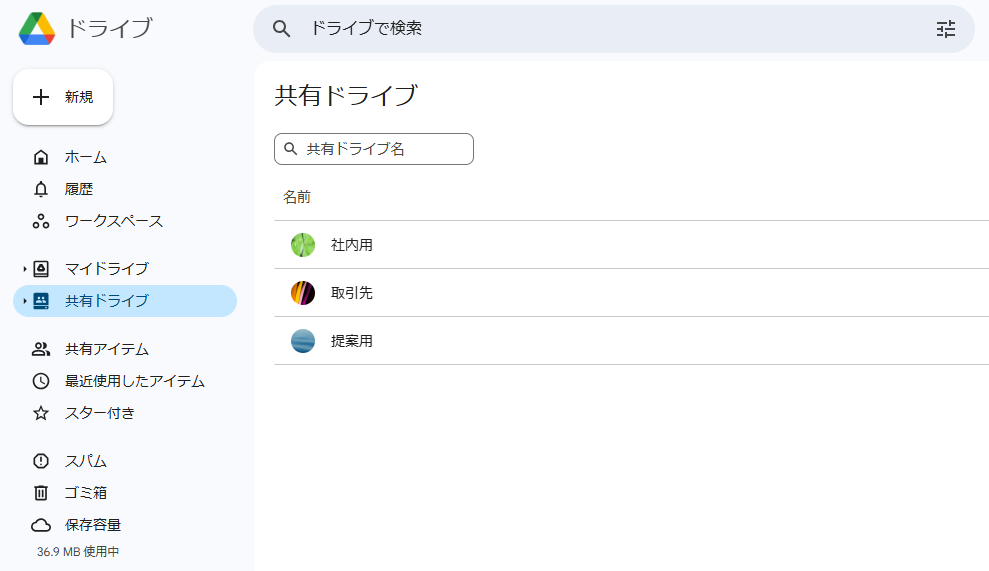
組織全体で共有するファイルやフォルダを保存する場所です。
メンバーのアカウントが削除されても、そのメンバーが作成したフォルダやファイルは残ります。
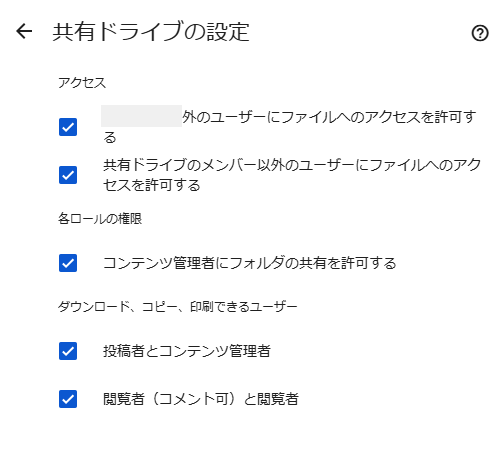
共有ドライブの設定を変更できるのは、共有ドライブの管理者のみです。
共有アイテム
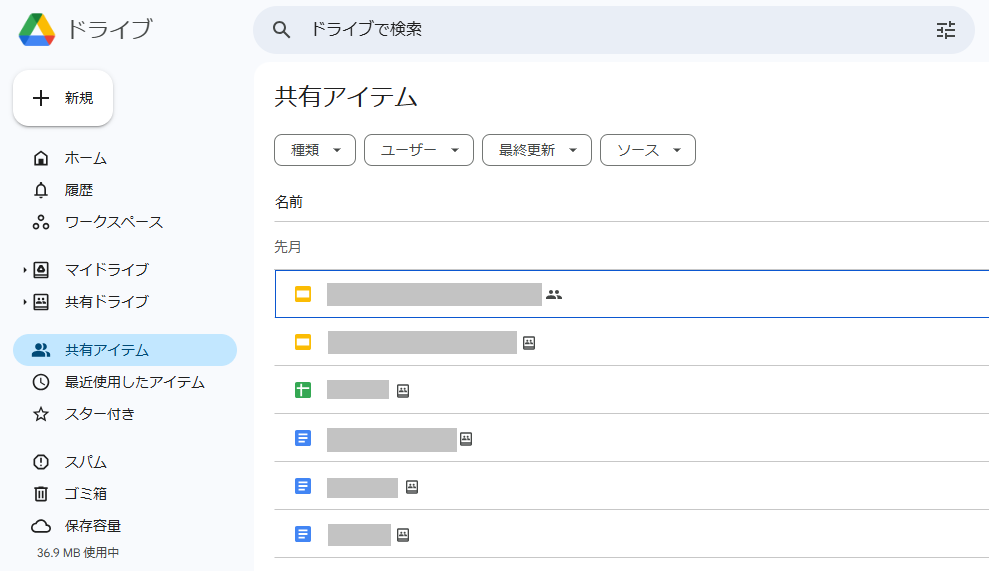
他のユーザーから共有してもらったフォルダやファイルを確認できる場所です。
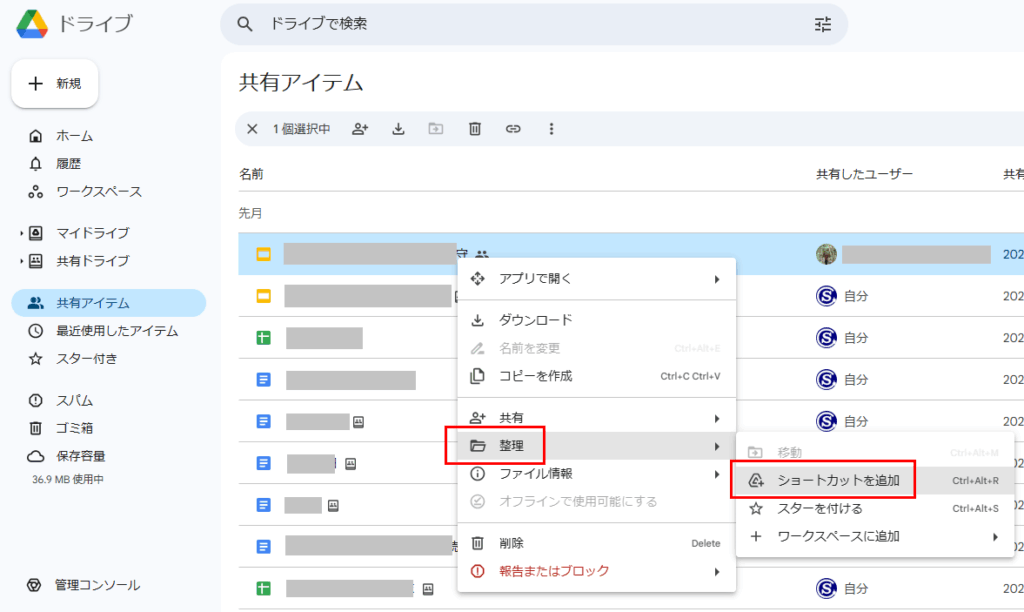
「整理 > ショートカットを追加」 すると、マイドライブにショートカットが作成できます。
マイドライブと共有ドライブの違い
マイドライブ
メリット
- 個人利用のファイルを安全に保管できる
- フォルダ、ファイル単位でアクセス権が設定できる
- ダウンロード・印刷不可の設定ができる
- 削除しても30日間、個人のゴミ箱に残る
デメリット
- アカウントを削除するとデータも削除される
共有ドライブ
メリット
- 管理者を複数人設定できるので、投稿者のアカウントを削除してもデータは削除されない
- 共有ドライブ、フォルダ、ファイル単位でアクセス権が設定できる
- ダウンロード・印刷不可の設定ができる
- 削除しても30日間、共有ドライブのゴミ箱に残る
デメリット
- 共有ドライブに設定したユーザーと権限は、配下のフォルダ・ファイルに自動継承され、個別にアクセス権を制限しないと変更できない
