
Googleフォームで「質問」を作成したら「設定」を行います。
設定ミスにより、個人情報漏洩が起こってしまった事例もあるので、十分に注意してください。
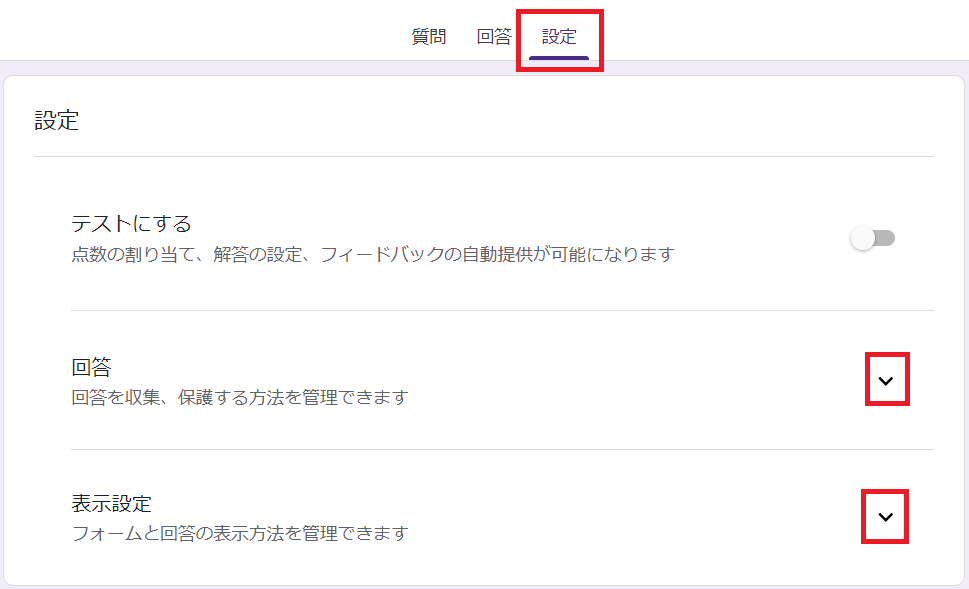
Googleフォームの設定は上部の「設定」をクリックすると表示されます。
「設定」内の「回答」「表示設定」は折りたたみになっているので、下矢印をクリックし、必ず全ての項目を確認 するようにしてください。
テストにする
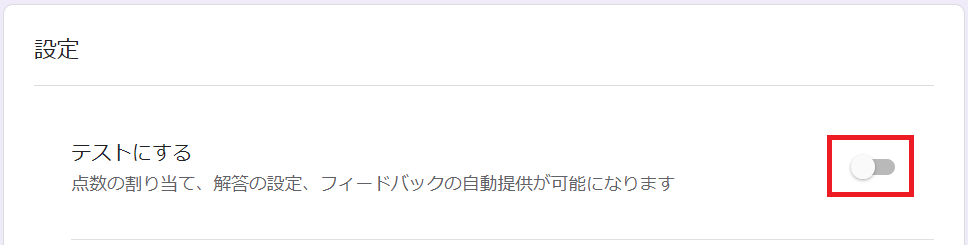
「テストにする」を有効にすると、各質問に点数や解答、正解/不正解に対して表示する文言などを設定できるようになります。
「アンケート」や「イベントの申込」に利用する場合、「テストにする」を有効にする必要はありません。
回答
回答を収集、保護する方法を設定します。
メールアドレスを収集する
「メールアドレスを収集する」では、「収集しない」「確認済み」「回答者からの入力」の中から選択します。
収集しない
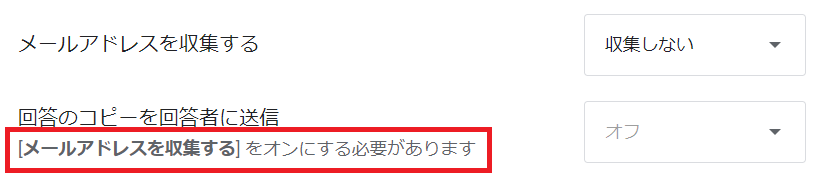
回答者のメールアドレスを収集する必要がない場合は「収集しない」を選択します。
「収集しない」を選択した場合、次項の「回答者のコピーを回答者に送信」を有効にすることはできません。
確認済み
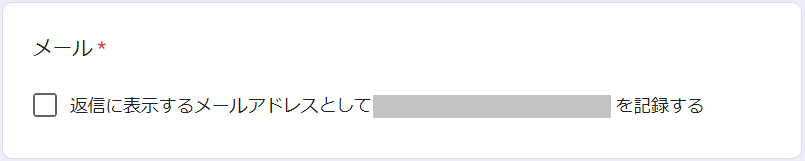
「メールアドレスを収集する」で「確認済み」を選択すると、回答者のメールアドレスを自動で収集します。
回答者はメールアドレスを入力する手間が省け、メールアドレス入力間違えを防ぐことができますが、Googleへのログインが必要となります。
回答者からの入力
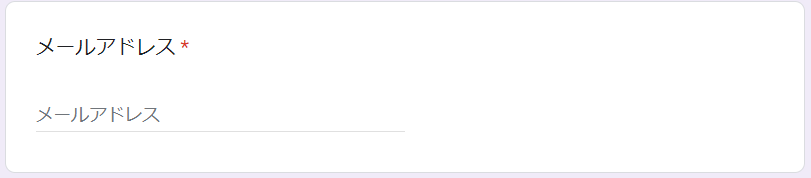
「メールアドレスを収集する」で「回答者からの入力」を選択すると、質問にメールアドレス入力欄が自動で作成されます。
「Googleアカウントを持っていないユーザーのメールアドレスを収集したい」という場合は、こちらを選択してください。

メールアドレスの手入力は、間違える可能性があります。
Googleアカウントを持っている方を対象にする場合は、
「メールアドレスを収集する」で「確認済み」にすることをお勧めします。
回答のコピーを回答者に送信
「回答のコピーを回答者に送信」とは、回答者のメールアドレスに回答内容を自動返信する機能です。
「オフ」「リクエストされた場合」「常に表示」の中から選択します。
オフ

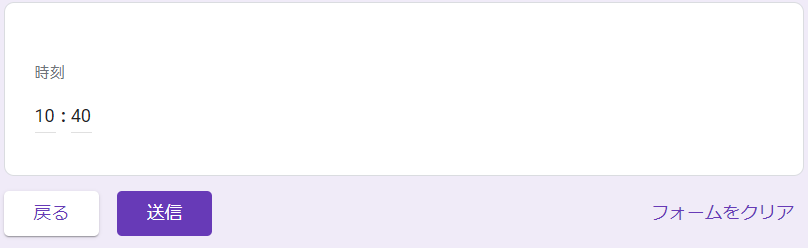
回答者に回答内容を自動返信しません。
リクエストされた場合

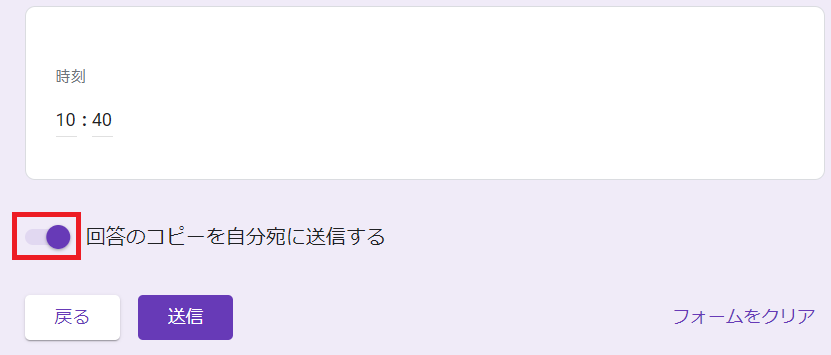
回答者が「回答のコピーを自分宛に送信する」をONにした場合、回答者のメールアドレスに回答内容を自動送信します。
常に表示

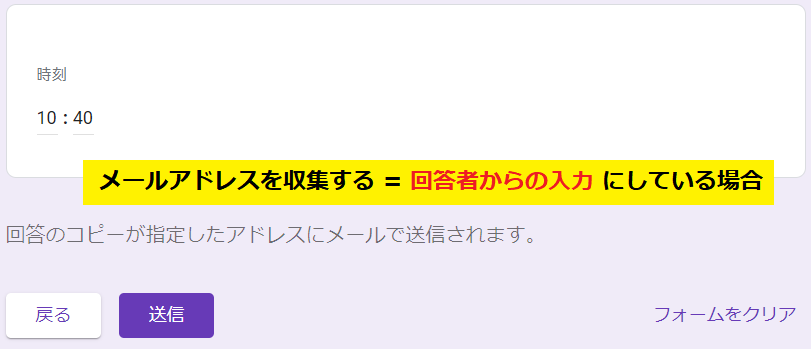
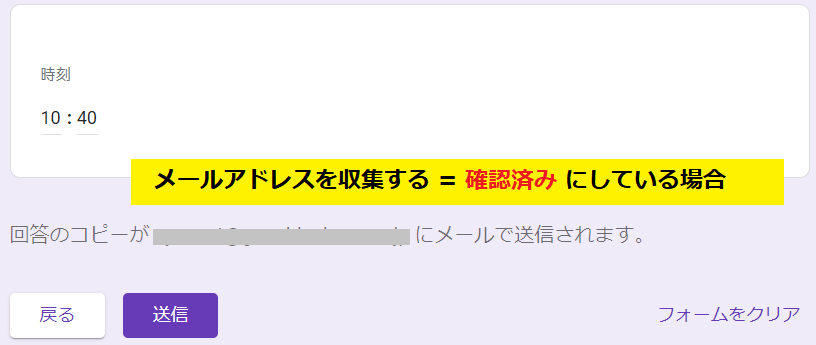
回答を送信後、回答者のメールアドレスに回答内容を自動送信します。
自動返信が届かない!
回答者に自動返信が届かない場合、以下の原因が考えられます。
- 「回答のコピーを回答者に送信」が「オフ」になっている
- 「回答のコピーを自分宛に送信する」が「オフ」になっている
- 回答者が入力したメールアドレスが間違えている
- 回答者の「迷惑メール」フォルダに入っている
- 回答者が利用しているメールサーバーでブロックされている
回答の編集を許可する

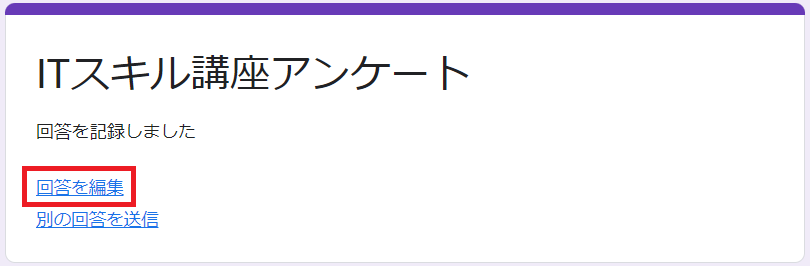
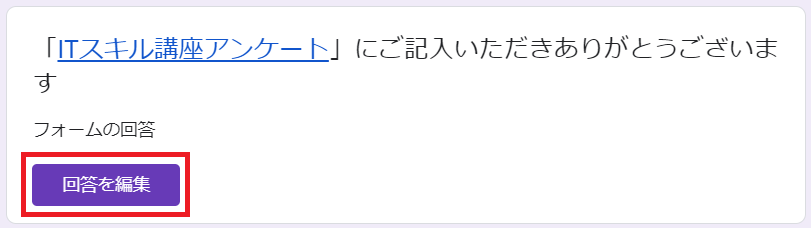
「回答の編集を許可する」を有効にすると、回答者は送信後の画面に表示される「回答の編集」のリンク、または自動返信メールの「回答の編集」ボタンから回答を編集して再送信できるようになります。
担当者への回答内容訂正の問い合わせを軽減することができますが、回答者は Googleへのログインが必要 となります。
回答を 1 回に制限する

1アカウントにつき1回しか回答させないようにする場合は「回答を1回に制限する」を有効にしてください。
回答を重複させたくない場合は効果的ですが、
回答者は Googleへのログインが必要 となります。
ファイルのアップロード

質問に「ファイルのアップロード」を入れている場合、Googleフォームからアップロードされた ファイルの合計サイズ の上限を設定できます。
この上限を超えた場合、回答ができなくなります。
表示設定
フォームと回答の表示方法を設定します。
進行状況バーを表示


「進捗状況バーを表示」を有効にすると、回答者は後どのくらいで回答が完了するのか確認することができます。
質問の順序をシャッフルする

「質問の順序をシャッフルする」を有効にすると、回答者毎に質問の順序がランダムに並び変えられます。
習熟度を正確に把握する必要があるテスト(試験)で利用する場合は効果的ですが、アンケートやイベントの申込で利用する場合は混乱を招く恐れがあります。
確認メッセージ
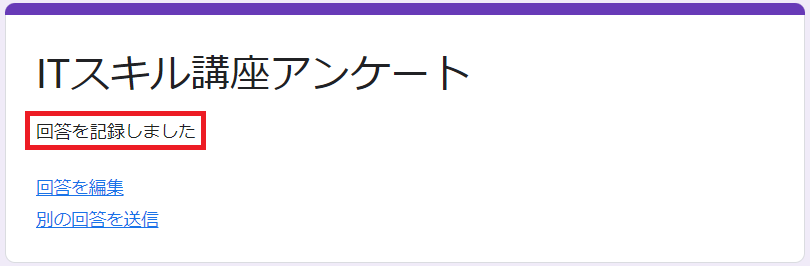

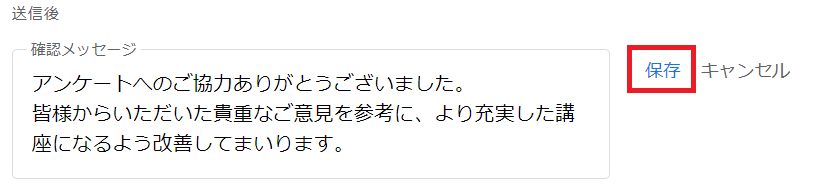
回答者が回答を送信した後に表示されるメッセージを変更することができます。
「編集」をクリックして表示する確認メッセージを修正してください。
別の回答を送信するためのリンクを表示

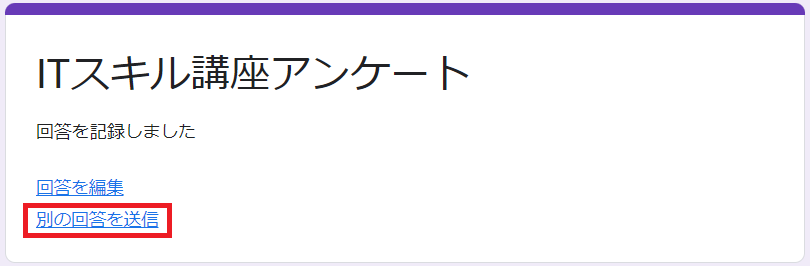
「別の回答を送信するためのリンクを表示」を有効にすると、回答者は複数回答を送信することができるようになります。
「回答を1回に制限する」が有効になっている場合、この設定を有効にすることはできません。
結果の概要を表示する【要注意!】

「結果の概要を表示する」を有効にすると、回答者が他の回答を閲覧できる状態になってしまいます。
必ず 無効 にしておくようにしてください。
関連情報

すべての回答者に対して自動保存を無効にする

「すべての回答者に対して自動保存を無効にする」を有効にすると、回答者は回答途中で自動保存することができなくなります。
質問事項が多い場合や、回答の為に他に確認しなければならない事がある場合は、無効にしておいた方が親切です。
デフォルト
フォームのデフォルト設定
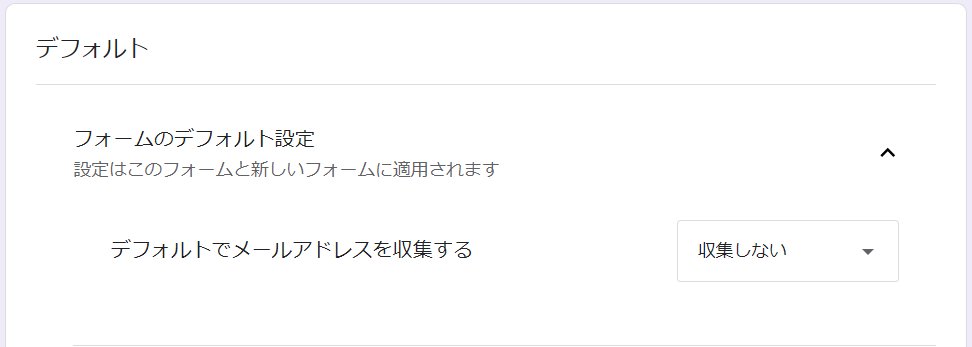
フォームでメールアドレスを収集するか、デフォルト(初期値)を設定することができます。
この設定は、作成中のフォームと、今後、新規作成するフォームに適用されます。
質問のデフォルト設定
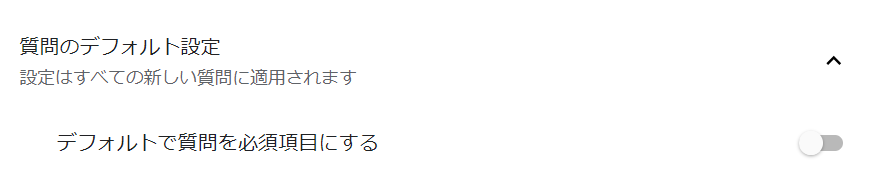
「デフォルトで質問を必須項目にする」を有効にすると、今後、新規作成するフォームの質問が すべて必須 となります。
まとめ:Googleへのログインが必要となる設定
Googleへのログインが必要となる設定は、以下のとおりです。
質問
| ファイルのアップロード | あり |
設定
| メールアドレスを収集する | 確認済み |
| 回答の編集を許可する | 有効 |
| 回答を 1 回に制限する | 有効 |