
Googleフォームでは、文字を入力するボックスやプルダウンメニュー、チェックボッスなどを組み合わせてフォームを作ります。
Googleドライブにフォームを作成する
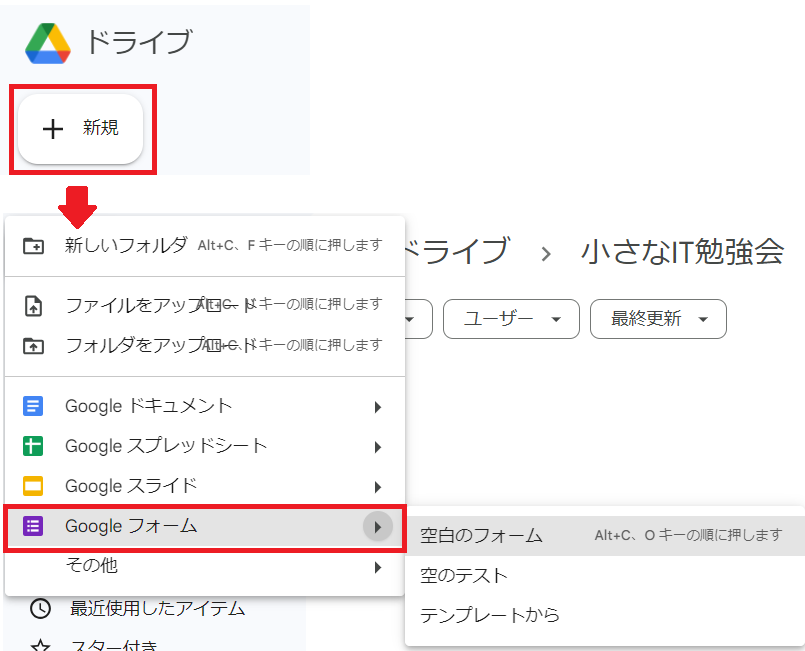
フォームを作成する場所(Googleドライブ上)を開き
「+新規 > Googleフォーム」から「空白のフォーム」または
「テンプレートから」を選択します
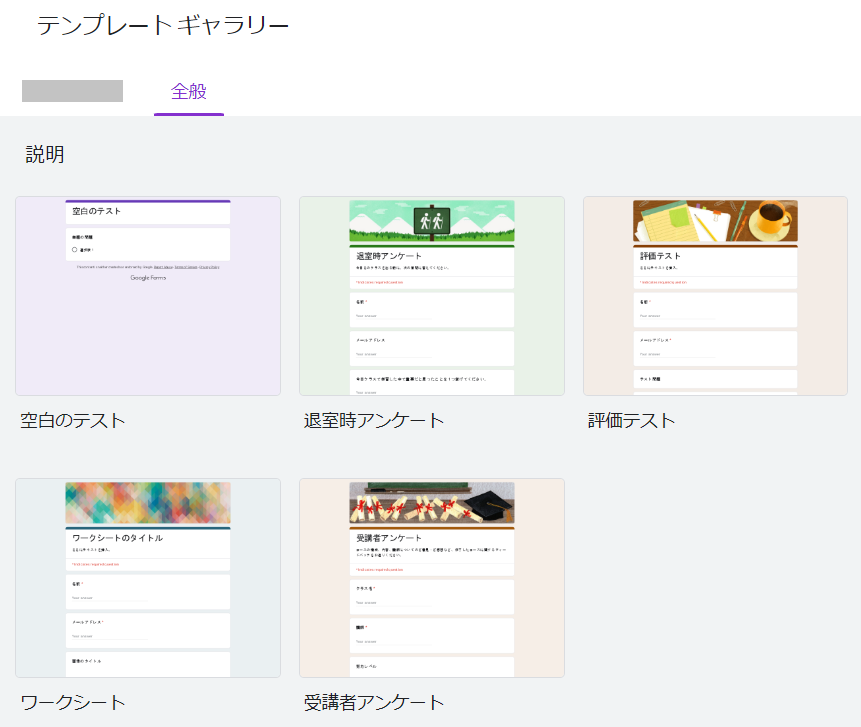
テンプレートを活用しよう
「テンプレートから」を選択すると「テンプレートギャラリー」が表示されます。予め質問項目が作成された状態でデザインされています。目的に類似しているものがあれば活用してください。
質問を作成する
今回は「空白のフォーム」から作成する方法で説明します。(フォームを新規作成すると「無題のフォーム」が作成されます)
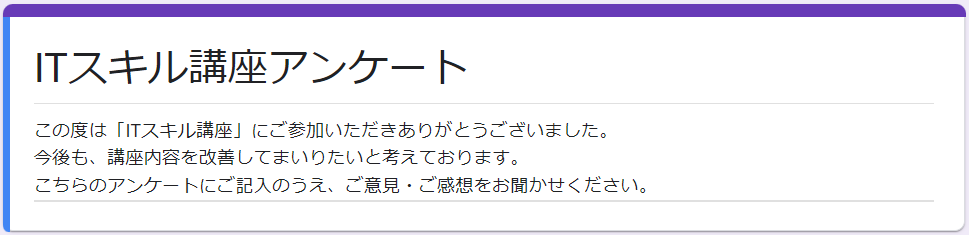
- フォームのタイトルと、必要に応じてフォームの説明を入力します
※「フォームのタイトル」は改行できません
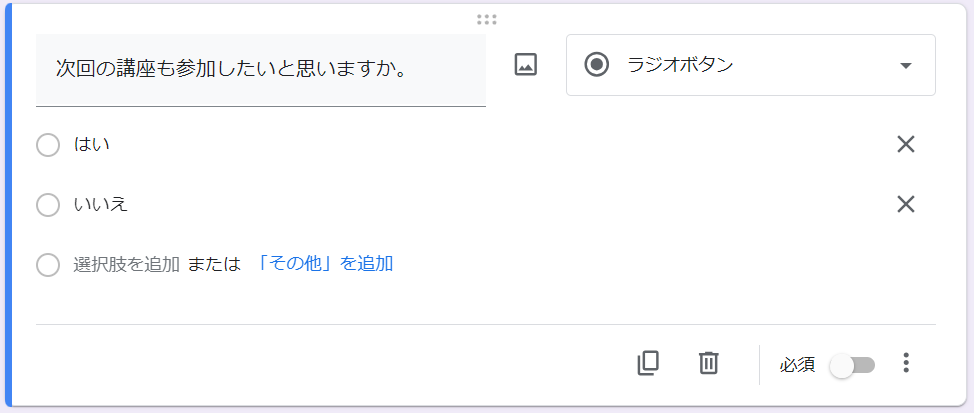
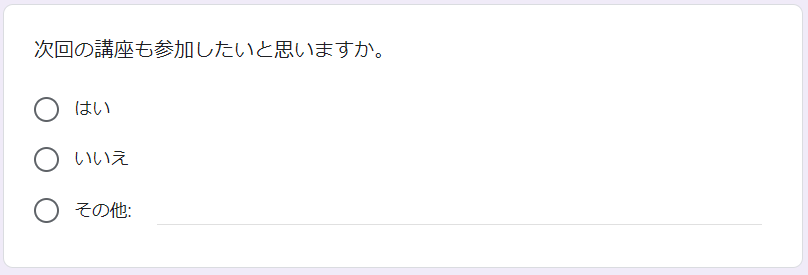
- 質問を作成していきます
最初から入っている「ラジオボタン」の質問を修正してください
「その他」を追加 をクリックすると「その他」の選択肢と「自由記述欄」が作成されます
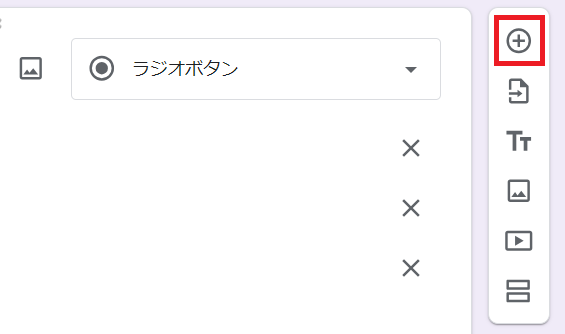
- 「質問を追加」をクリックすると、質問が追加できます
回答形式の種類
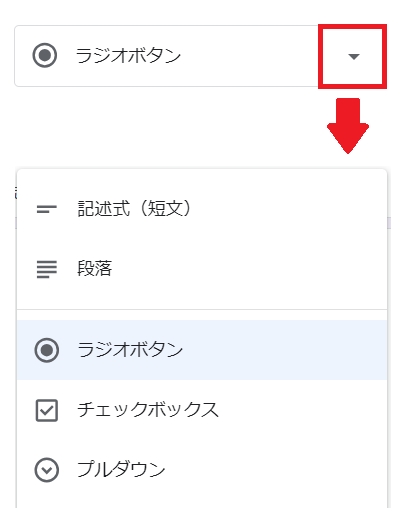
回答形式には、記述式や選択形式などの種類があります
集計/分析したい回答項目は、選択形式にしておくことをお勧めします
記述式(短文)
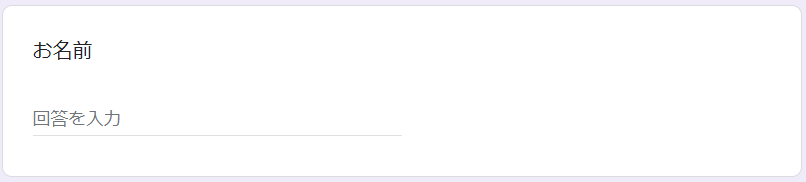
氏名、電話番号、郵便番号など、短い文章を入力する形式です。
「回答の検証」で入力できる文字を制限することができます。
回答者にメールアドレスの入力を求める場合は、
「記述式(短文)」で作成することも可能ですが、
「Googleフォームの設定 > メールアドレスを収集する」を
確認してください。
段落
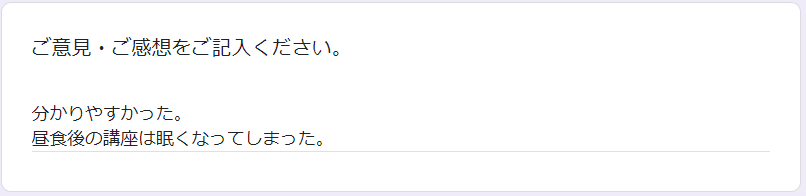
複数行となる長い文章を入力できる形式です。
長さ、正規表現を設定することができます。
ラジオボタン
複数の選択肢から1つの回答を選択できる形式です。
チェックボックス
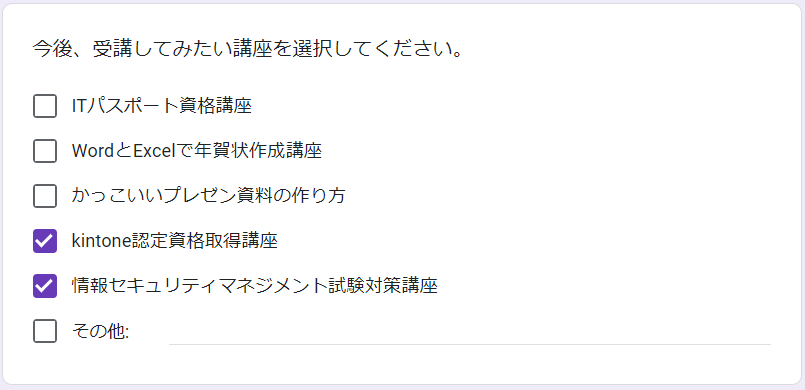
複数の選択肢から 複数 の回答を選択できる形式です。
プルダウン
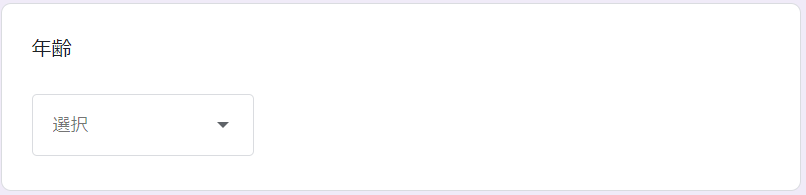
リストの中から1つの回答を選択できる形式です。
ファイルのアップロード
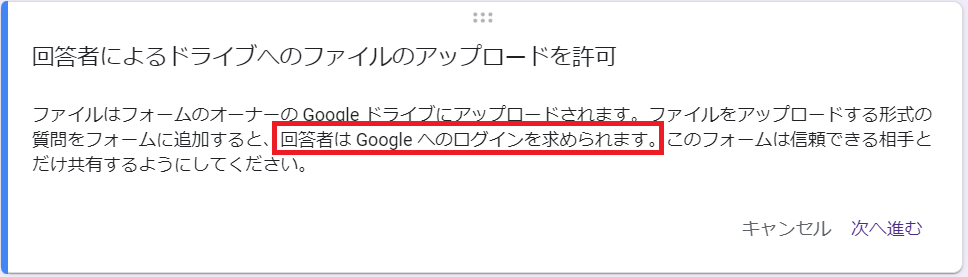
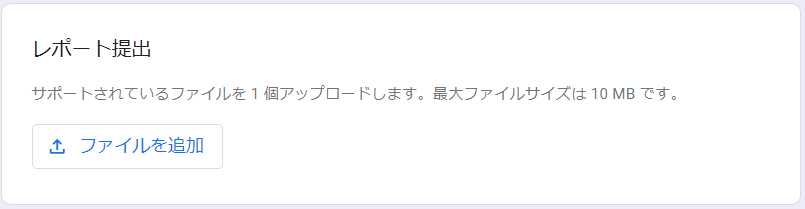
回答者がファイルをアップロードすることができますが、
Googleへのログインが必要 となります。
アップロードされたファイルは、
GoogleフォームのオーナーのGoogleドライブ に保存されます。
※「フォーム名(File responses)」というフォルダが自動で作成されます。
均等目盛
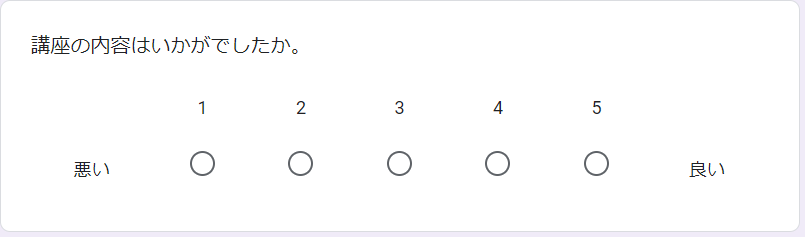
数値で段階評価したい場合に利用します。(1つのみ選択可)
最小値は0~1、最大値は2~10に設定できます。
選択式(グリッド)
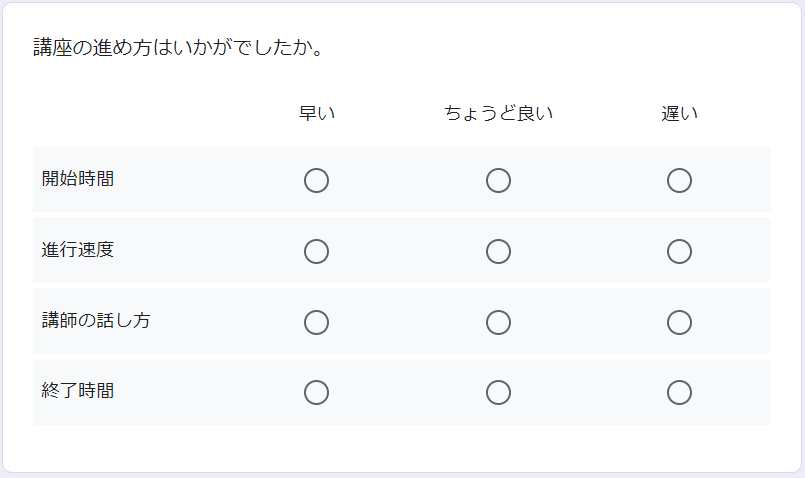
質問と複数の選択肢を格子状に並べた形式です。
1行につき1つの回答を選択できます。
チェックボックス(グリッド)
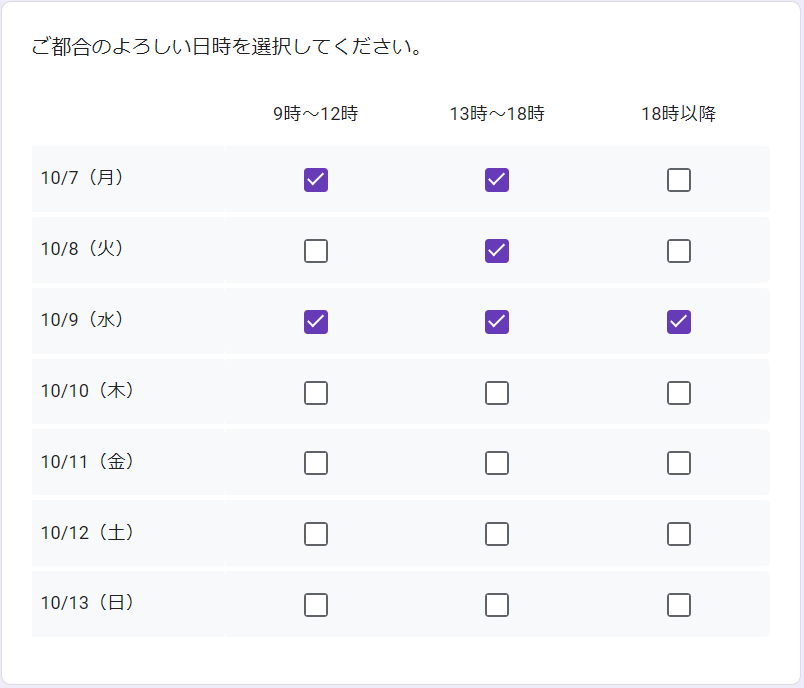
質問と複数の選択肢を格子状に並べた形式です。
1行につき複数の回答を選択できます。
日付
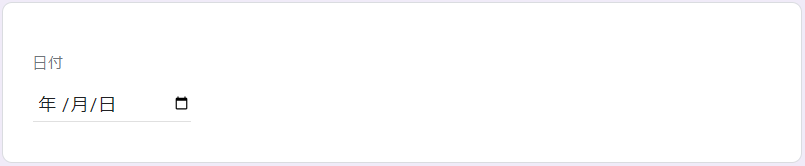
日付を入力できる形式です。
直接入力するか、カレンダーから日付を選択します。
時刻
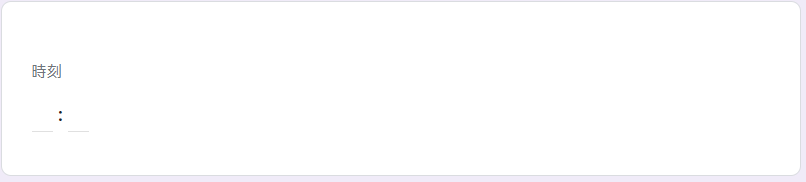
時刻や経過時間を入力できる形式です。
質問のルールを設定する
回答形式には、回答必須・文字数制限・正規表現・セクションなどの設定ができます。
※ 回答形式により設定できる内容が異なります。
回答必須
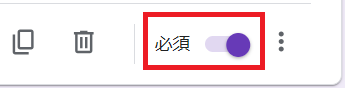
質問の回答を必須にする場合は、必須のスイッチをONにします。
(紫色の状態)
回答者は必須になっている項目が無回答だった場合、
送信することができなくなります。
回答の検証
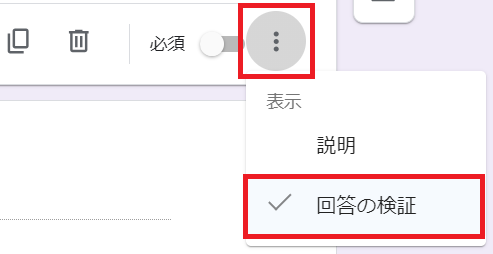
「︙」(縦の三点リーダー)の「その他のオプション」で設定可能です。
| 回答形式の種類 | 設定できる制限 |
| 記述式(短文) | 数値・テキスト・長さ・正規表現 |
| 段落 | 長さ・正規表現 |
| チェックボックス | 選択する最低個数・選択する最多個数・選択する個数 |
回答に応じてセクションに移動
回答に応じて特定のセクション(別の質問)に移動するように設定できます。
※この設定ができるのは「ラジオボタン」「プルダウン」のみとなります。
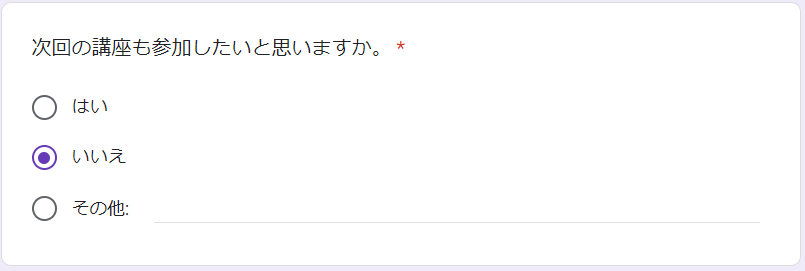
- 「次回の講座も参加したいと思いますか。」という質問で「いいえ」と回答した場合は、理由を記述してもらうセクションを追加してみましょう
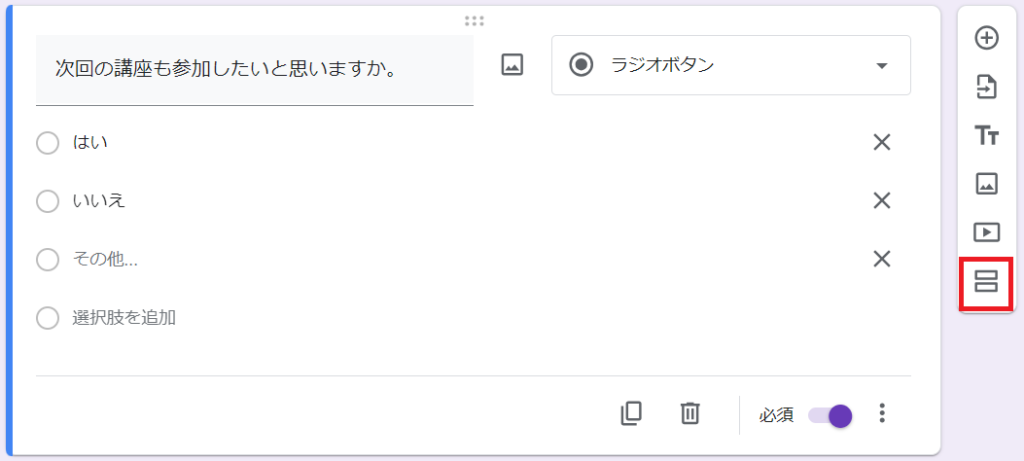
- 「セクションの追加」をクリックします
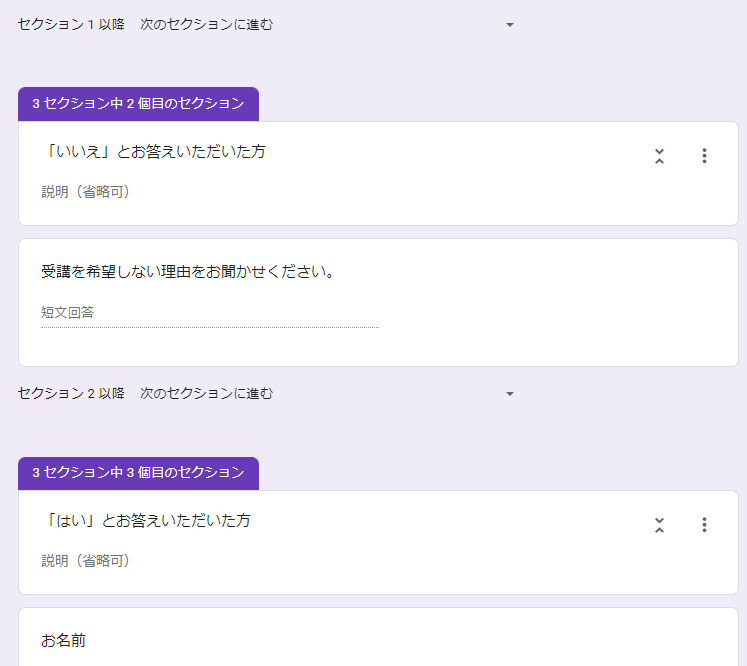
- 回答が「いいえ」だった場合のセクションと質問、回答が「はい」だった場合のセクションを作成しました
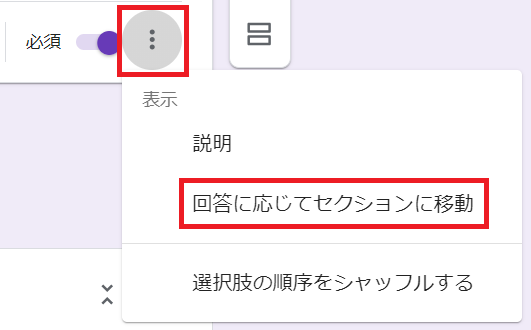
- 「その他のオプション」→「回答に応じてセクションに移動」をクリックします
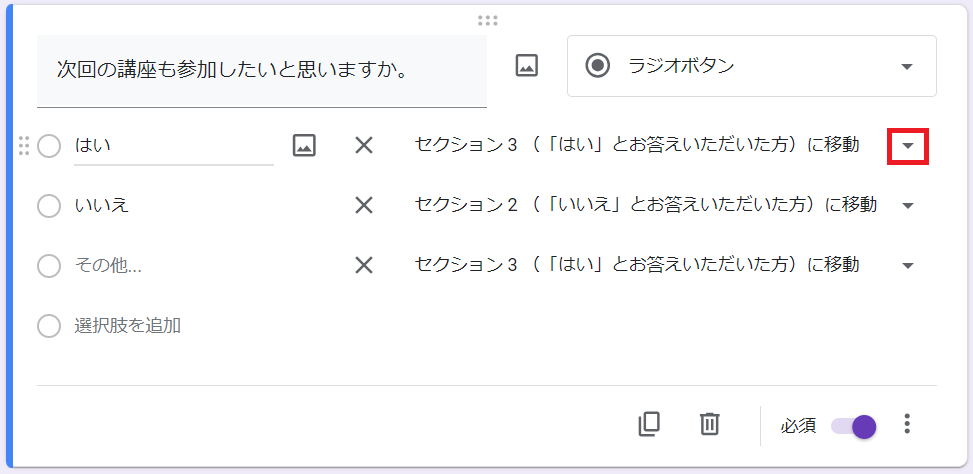
- 選択肢の右横にある「▼」をクリックして、リストから移動先のセクションを選択します
ファイルのアップロードの設定
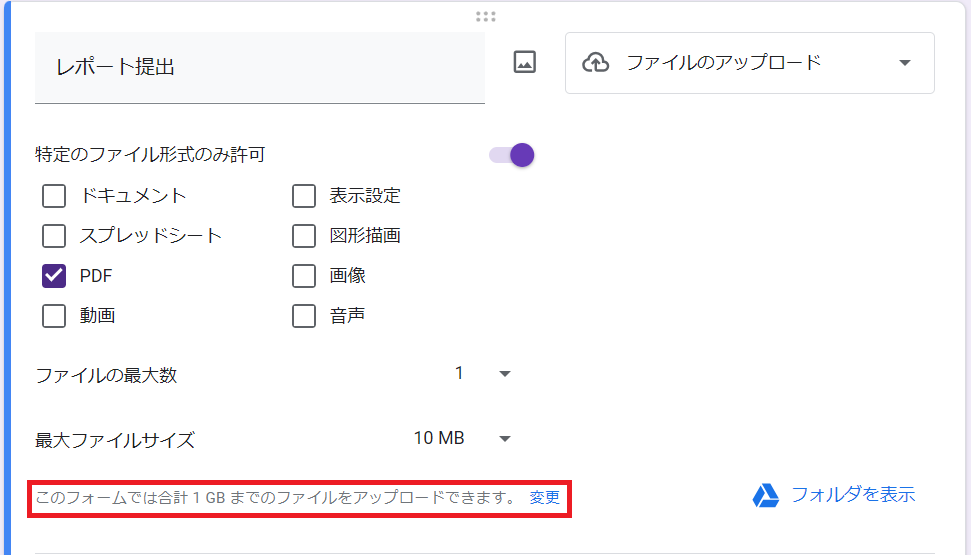
「ファイルのアップロード」では、アップロードできるファイル形式、ファイル数、サイズなどを制限することができます。
フォームではアップロードできる ファイルの合計サイズ が設定されています。このサイズを超えるとフォームから回答できなくなります。
Googleドライブの容量も圧迫されるため、アップロードできるファイルを制限しておくことをお勧めします。

「その他のオプション」では、様々なルールが設定できます。
ルールを設定して、入力内容のバラつきを最小限にしておくと、
集計しやすくなります。
関連情報

デザインを変更する

- 右上の「テーマをカスタマイズ」アイコンをクリックします
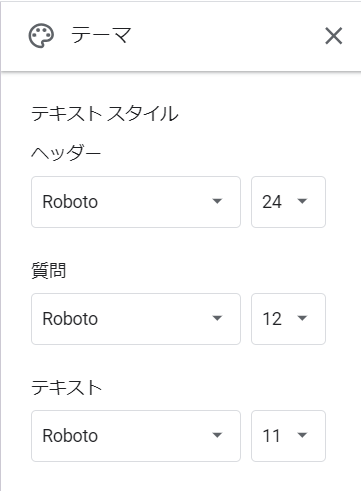
- 「テキストスタイル」では、フォント種・文字サイズを変更することができます
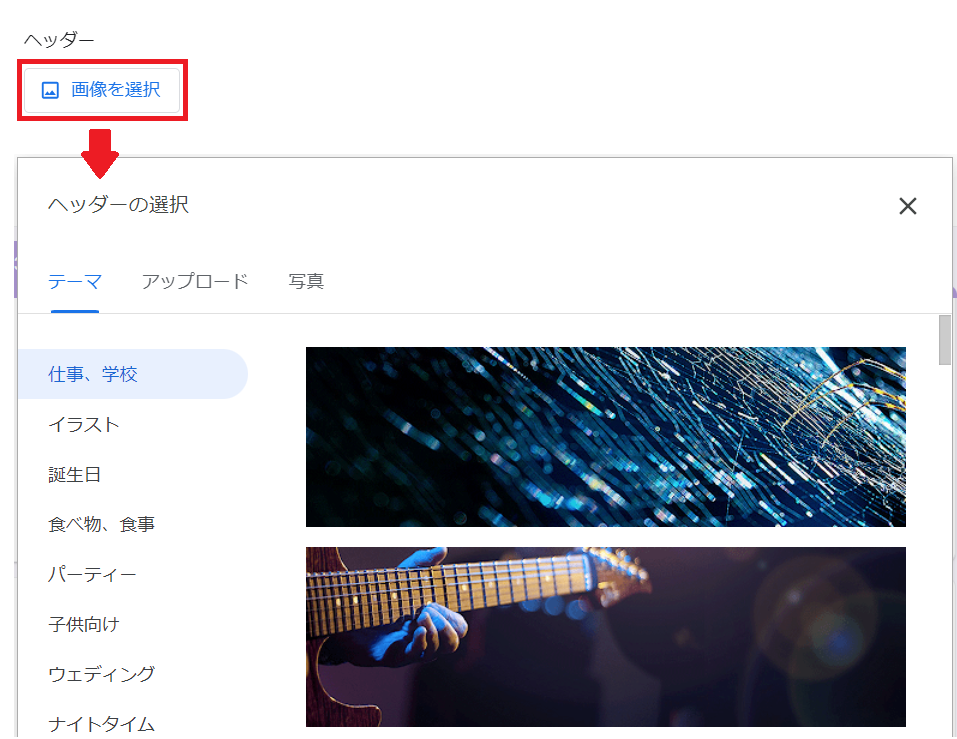
- 「ヘッダー」では、ヘッダーに画像を配置することができます
予め用意されている画像もありますが、独自の画像を配置したい場合は、横1200px × 縦300px の画像をご準備ください
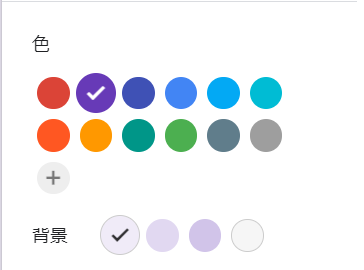
- 「色」「背景」では、フォームの色と背景色を変更することができます
「色」の「+」をクリックすると、表示されていない色にカスタマイズできます
プレビューで確認する

- 質問内容の作成、デザインを設定したら「プレビュー」で実際にどのように表示されるか確認します
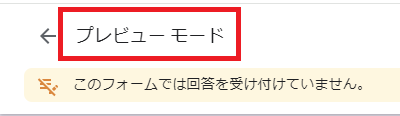
- 「プレビューモード」でフォームが開きます
修正箇所があったら再編集してください
「プレビュー」はフォームの編集者がどのように表示されるか確認するための機能です。
プレビューモードのURLを回答者に送信しないように注意してください。