
Googleフォームからの回答は、フォームまたは、フォームと連携したスプレッドシートから確認することができます。
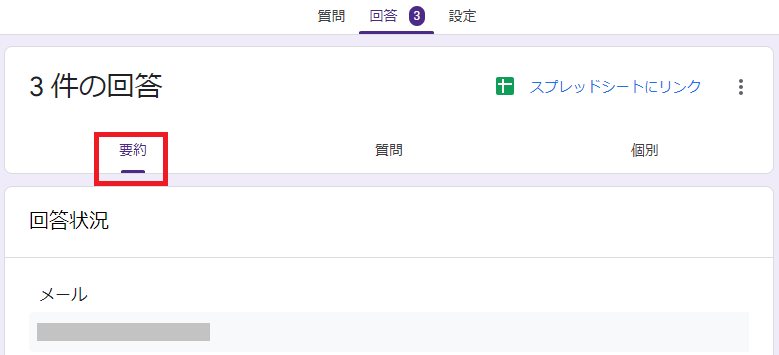
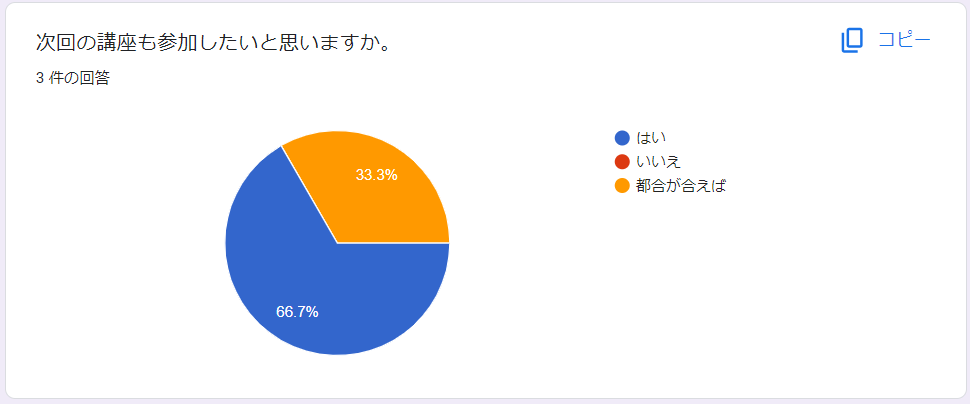
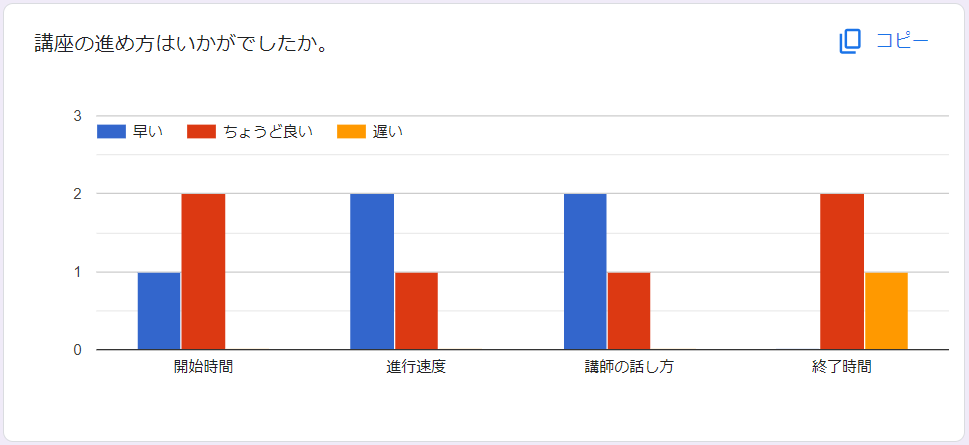
Googleフォームで回答を確認する場合は「要約」「質問」「個別」に分かれており、棒グラフと円グラフで回答の集計結果を確認することができます。
Googleスプレッドシートで回答を確認する場合は、回答の一覧表を独自で集計したり、グラフを作成したりすることができます。
フォームから確認する
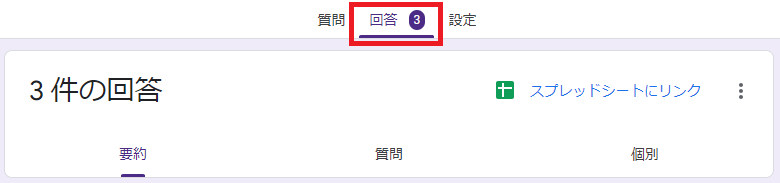
Googleフォームを開き「回答」をクリックします
要約
「要約」では、記述式は一覧で、選択式の回答結果は棒グラフや円グラフで表示されます。
グラフをコピーする
「グラフをコピー」をクリックすると、他のドキュメントやスライドにグラフを貼り付けることができます。
グラフを貼り付ける方法は「フォームにリンク」「リンクなしで貼り付け」の2種類があります。
「フォームにリンク」を選択してグラフを貼り付けた場合、フォームのグラフが更新されると、貼り付け先のグラフも更新されます。
※グラフの更新ができるのは「編集者」のみです。
質問
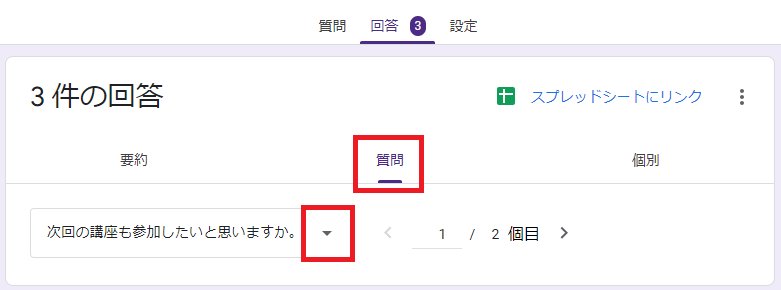
「質問」では、質問ごとの回答・回答数を確認することができます。
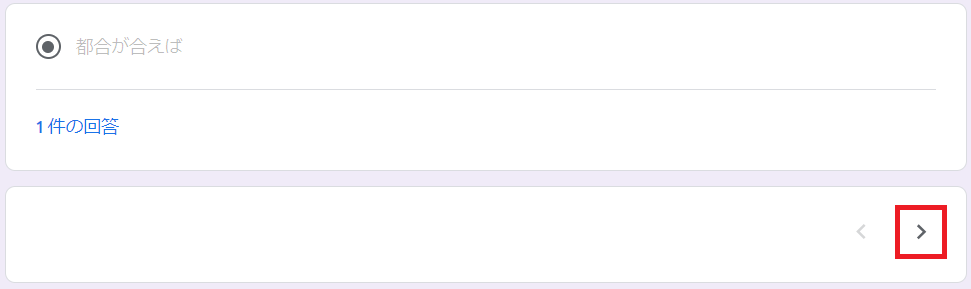
プルダウンから質問を選択するか、ページ送りして回答内容を確認します。
個別
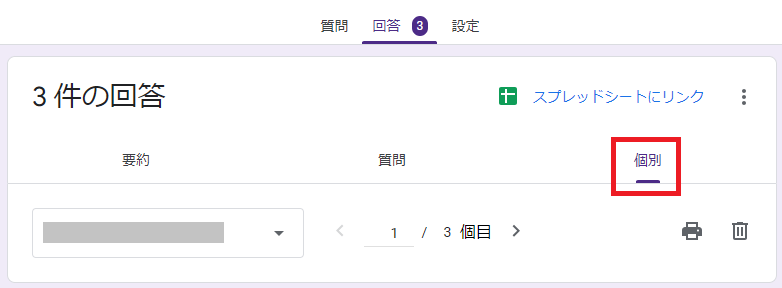
「個別」では、回答者ごとの回答内容を確認することができます。
スプレッドシートから確認する
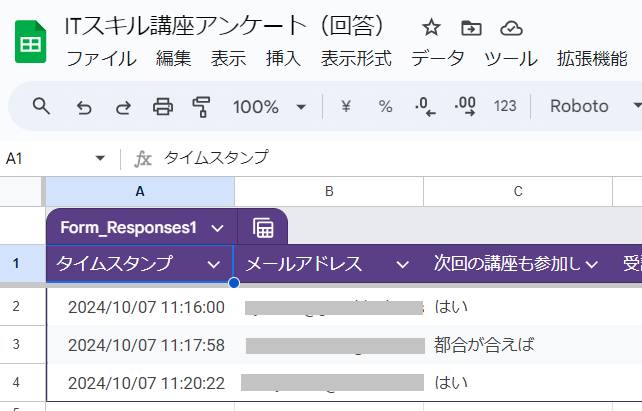
連携したスプレッドシートを開きます。
「タイムスタンプ」は自動で追加される項目で、フォームが送信された日時を表示しています。

スプレッドシートと連携した際に自動で作成される「フォームの回答 1」は、
フォームとリンクして実データが転記されるシートです。
集計やグラフ作成を行いたい場合は、別シートにコピーして利用してください。
フォームからアップロードされたファイルを確認する
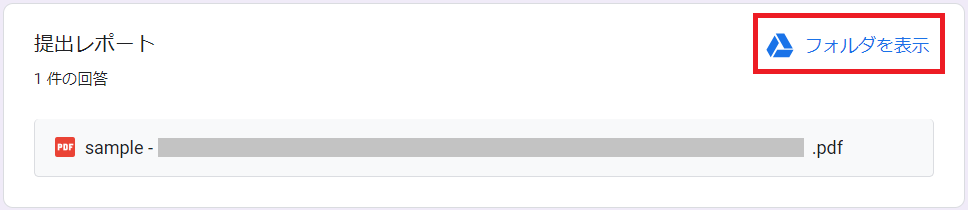
質問に「ファイルのアップロード」を入れている場合「回答」から確認することができます。
「フォルダを表示」をクリックすると、アップロードされた全ファイルが保存されているフォルダが開きます。
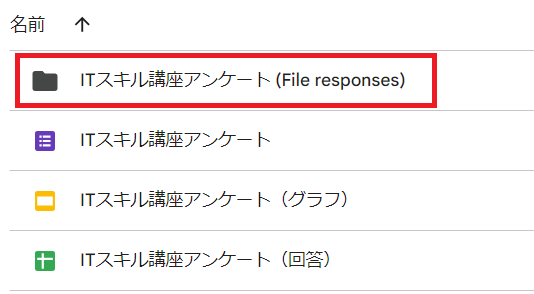
Googleドライブから直接ファイルを確認する場合は「フォーム名(File responses)」フォルダを開いてください。
回答を削除する
回答者が誤って回答を送信してしまった場合など、回答を削除する方法を紹介します。
削除した回答は復元できませんので、誤って削除してしまわないよう注意してください。
個別で削除する
- 「回答」の「個別」選択し、メールアドレスのプルダウンから、削除したい回答者のメールアドレスを選択します

- 「回答を削除」をクリックします
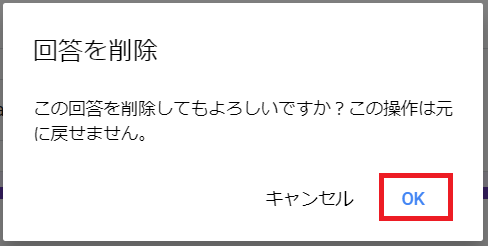
- 確認メッセージが表示されます
削除する場合は「OK」をクリックしてください
すべて削除する

- 「回答」の「︙」(縦の三点リーダー)をクリックします
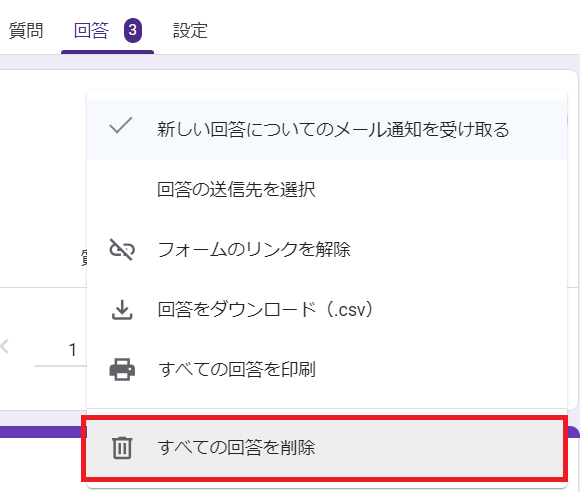
- 「すべての回答を削除」をクリックします
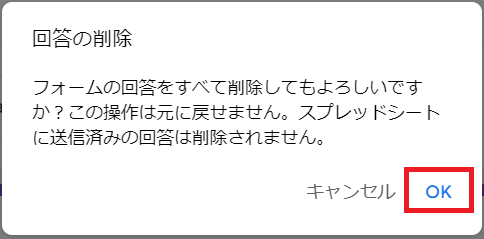
- 確認メッセージが表示されます
すべての回答を削除する場合は「OK」をクリックしてください
フォームから回答したらスプレッドシートの回答はどうなる?
Googleフォームから個別、または、すべての回答を削除しても、Googleスプレッドシートの回答は削除されません。
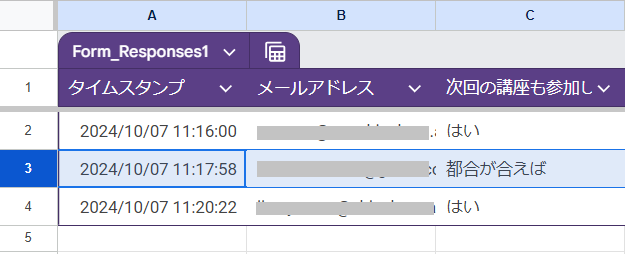
スプレッドシートに転記されている回答を削除する場合は、行ごと削除してください。