
Googleフォームは、手軽にアンケートを取れる便利なツールですが、設定を間違えると、インターネットに繋がっている 世界中の人が、回答内容を閲覧できるように なってしまいます。
Googleフォーム利用する上での注意事項をまとめましたので、既にGoogleフォームで業務を運用している方も再確認してください。
「結果の概要を表示する」は「無効」にする

「結果の概要を表示する」を有効にすると、回答者が他の回答を閲覧できる状態になってしまいます。
必ず 無効 にしておくようにしてください。
「編集者」は「制限付き」にする
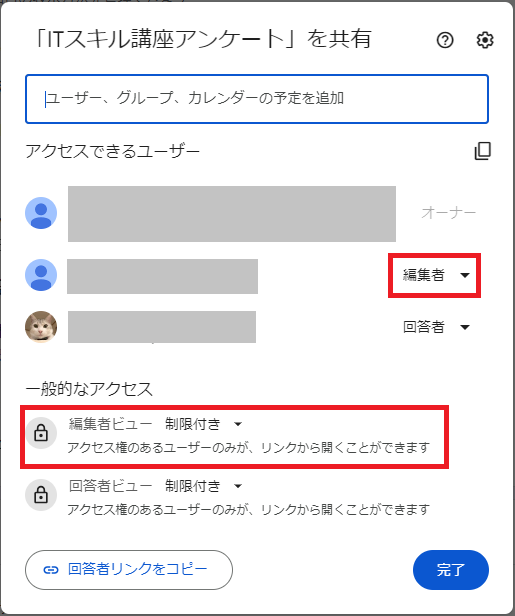
「編集者」の権限があるユーザーは、フォームの編集・回答の閲覧・削除が可能となります。
「一般的なアクセス」は、必ず 制限付き にしてください。
連携したスプレッドシートのアクセス権は「制限付き」にする
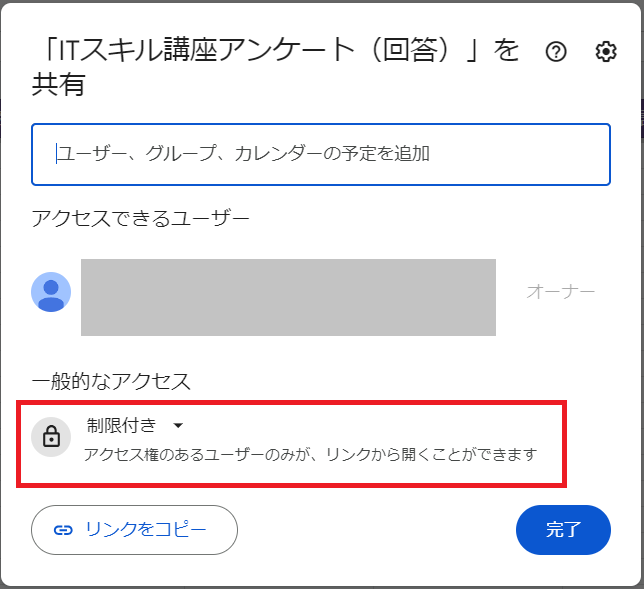
連携したGoogleスプレッドシートに「編集者」を追加すると、編集者は回答内容の編集・削除が可能となります。
回答内容を編集・削除されたくない場合は「閲覧者」のアクセス権を付与しておくことをお勧めします。
「一般的なアクセス」は、必ず 制限付き にしてください。
編集用のURL・プレビューのURLを回答者に公開しない
回答者用のURLは
https://docs.google.com/forms/d/e/ファイルID/viewform?usp=sharing または
https://docs.google.com/forms/d/e/ファイルID/viewform?usp=header
となっているのに対し、編集用のURLは
https://docs.google.com/forms/d/ファイルID/edit
フォームのプレビューのURLは
https://docs.google.com/forms/d/ファイルID/preview
となっています。
回答者用に送信するURLには「viewform」となっていることを確認し、
編集用のURL・プレビューのURLを送信しないように十分注意してください。
フォームから「回答者へのリンクをコピー」をクリックし「URLを短縮」にすることをオススメします。