
業務で作成したファイルは、頻繁に更新が入ります。 更新の度に、別名でファイルを保存していませんか?
ファイルの版管理の課題を解決するために、Googleドライブの「版の管理」を活用しましょう!
ファイル「版」管理の課題
- 古いファイルを間違えて使ってしまう
- 更新した都度、共有しているメンバーに連絡しなければならない
- 誰がいつ、どこを変更したのか分かりにくい
- フォルダ内とファイルがごちゃごちゃ
Googleが提供しているアプリのファイル
スプレッドシート、ドキュメント など、Googleアプリのファイルは、変更履歴(版)が自動保存されます。
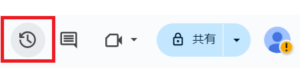
- ファイルを開きます
- 右上の「最終編集」アイコンをクリックします
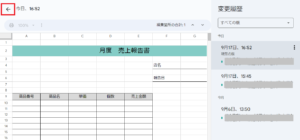
- 変更履歴が表示されます
変更した箇所が色付けされています
左矢印(←)をクリックすると元の画面に戻ります

- 前の版に戻したい場合は、変更履歴から該当する版を選択後、「この版を復元」をクリックします

ファイルに編集権限がないユーザーは、版の履歴を表示することができません
ファイルの閲覧・コピー・ダウンロード・印刷は履歴に残りません
Googleで提供していないアプリのファイル
PDFファイル、画像ファイル、Excel、Wordなど、Googleで提供していないアプリのファイルは、
ファイル個々に「版の管理」を設定する必要があります。
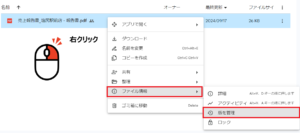
- 対象ファイルの上で「右クリック → ファイル情報 → 版を管理」 を選択します
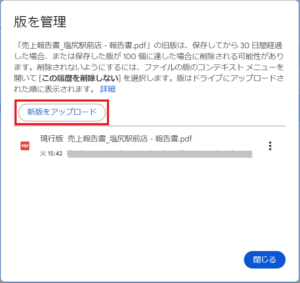
- 「版を管理」が表示されるので、「新版をアップロード」をクリックして、差し替えるファイルを選択します
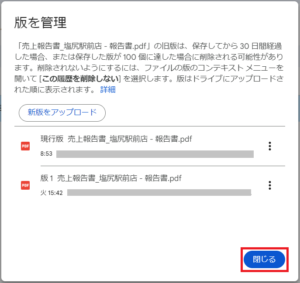
- ファイルがアップロードされたら「閉じる」をクリックします
フォルダ/ファイル情報を確認する
Googleドライブ内の フォルダ・ファイルは、詳細情報を確認できます。
ファイルの種類やサイズの他に、アクセスできるユーザー、履歴も確認することもできます。

- 対象ファイルの右端にある「︙」(縦の三点リーダー)をクリックします(対象の右クリックでもOKです)
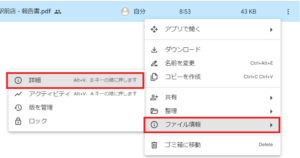
- ファイル情報 → 詳細 をクリックします
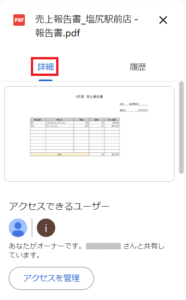
- 「詳細」では、ファイルのプレビューや詳細情報、アクセスできるユーザーを確認することができます
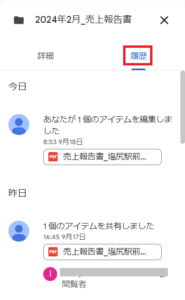
- 「履歴」では、変更履歴を確認することができます