
Googleスライドでは、図形を挿入することができます。
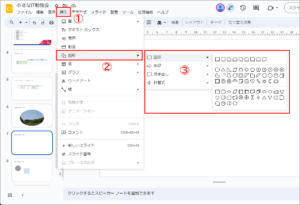
1. ツールメニュー「挿入」>「図形」から図形を選び、図形を挿入したい部分をクリックします(ドラッグ&ドロップで挿入サイズが変えられます)
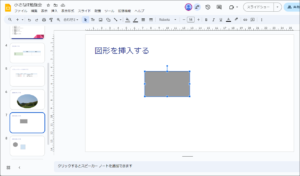
2. 図形が挿入されます
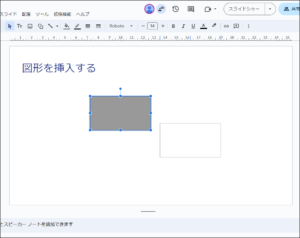
図形の移動
挿入した図形は「ドラッグ&ドロップ」または キーボード「矢印キー」で移動することができます
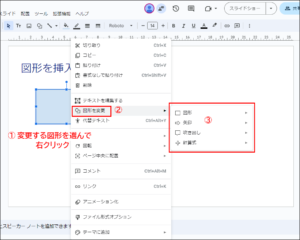
図形の変更
挿入した図形は「右クリック」>「図形を変更」から変えることができます
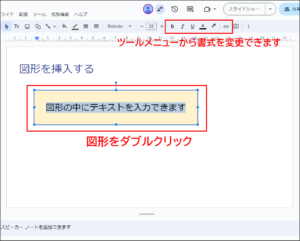
図形にテキストを入れる
挿入した図形の中に テキスト を入れることができます(入力したテキストは、ツールメニューから書式変更できます)
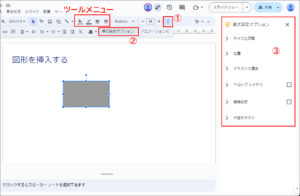
図形の書式を詳細に設定する
挿入した図形は、「ツールメニュー」 又は「書式設定オプション」で詳細に設定できます
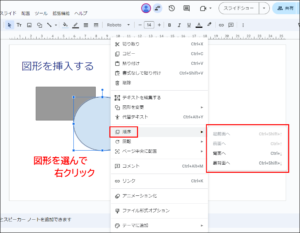
重ねた図形の順番を変更する
挿入した図形は重ねることができます
重ねた図形は、「右クリック」>「順番」から重ね順を変更することができます
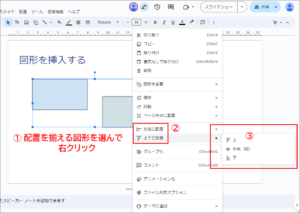
複数の図形の配置を揃える
挿入した複数の図形の配置を揃えることができます配置を揃える図形を選んで「右クリック」>「左右に配置」または「上下に配置」で揃えてください