
Googleスライドで表を挿入する方法を記載します。
新しい表を挿入する
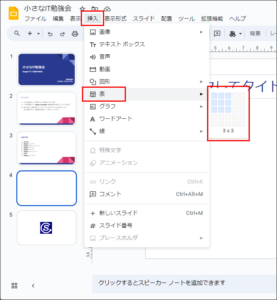
1. 表を挿入したい部分にカーソルを合わせ、「挿入」>「表」>「列と行の組み合わせ」を選択します
(列数と行数は後で変更できるので、仮に選択してください)
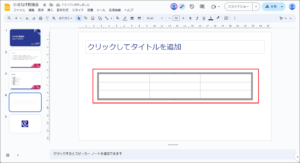
2. 表が挿入されます
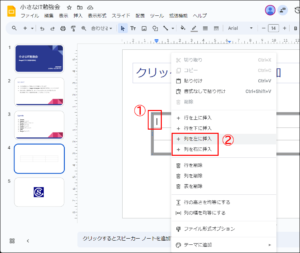
列を増やす
列を増やしたい部分のセル を「右クリック」し、「左に列を挿入」または「右に列を挿入」をクリックします
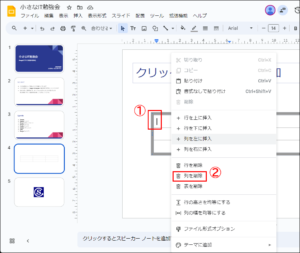
列を削除する
削除したい列のセル を「右クリック」し、「列を削除」をクリックします
行を増やす
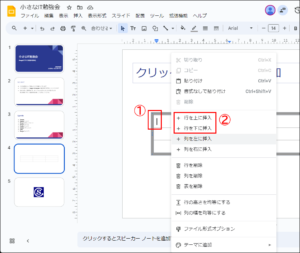
行を増やしたい部分のセル を「右クリック」し、「上に行を挿入」または「下に行を挿入」をクリックします
行を削除する
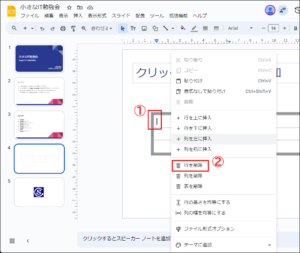
削除したい行のセル を「右クリック」し、「行を削除」をクリックします
表を削除する
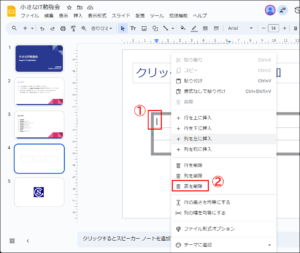
削除する表のセル を「右クリック」し、「表を削除」をクリックします
表のオプションで見栄えを整える
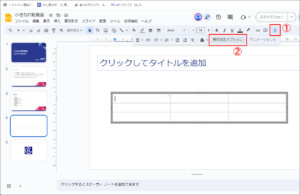
1. 表のセルをクリックし「表のオプション」をクリックします
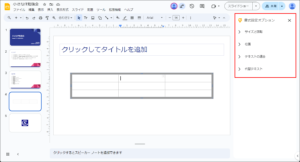
2. 表のオプションが表示されるので設定します
| 項目 | 内容 |
| サイズと回転 | 表またはセルのサイズを指定できます |
| 位置 | スライド内の表の位置を指定できます |
| テキストの適用 | インデント(行頭の空白)と パティング(セルの内側の余白)を指定できます |
| 代替えテキスト | 表が閲覧できなかった時に表示する説明文を入力します |
表のセルを結合する
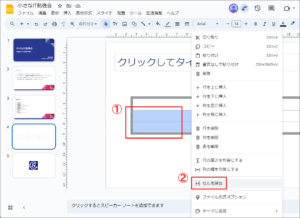
結合したいセルを範囲選択 して「右クリック」し、「セルを結合」をクリックします。
表の罫線を変更する
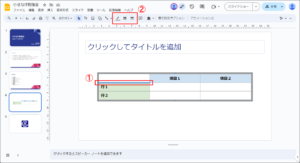
変更したい罫線を選択して、メニューの 罫線の書式アイコン から変更してください
| アイコン | 説明 |
| 罫線の色 | 罫線の色を指定できます |
| 罫線の幅 | 罫線の太さを指定できます |
| 破線の枠線 | 罫線の種類を指定できます |
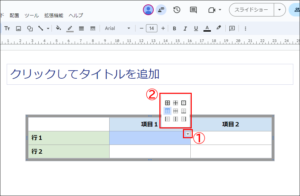
変更したい罫線は「▼」をクリックして指定できます
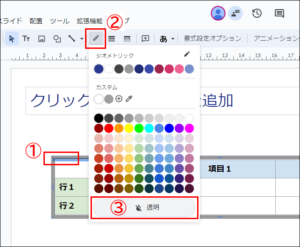
罫線の色を 透明 にすると 罫線無し になります
スプレッドシートの表を埋め込む
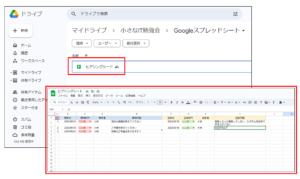
1. 埋め込みたいスプレッドシートを開きます
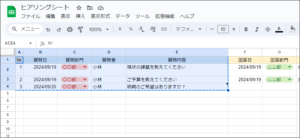
2. 埋め込みたい範囲を指定して、キーボード「ctrl」+「c」を押下します
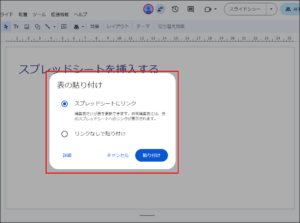
3. ドキュメントの埋め込む場所にカーソルを合わせ、キーボード「ctrl」+「v」を押下すると、表の貼り付けが表示されるので「スプレッドシートにリンク」または「リンクなしで貼り付け」を選択し、「貼り付け」をクリックします
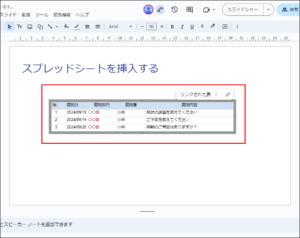
4. スプレッドシートが貼り付けられます
「スプレッドシートにリンク」を選択した場合は、スプレッドシートの値を更新すると、自動反映されます