Googleドキュメントで作成した文書を印刷する方法を記載します。
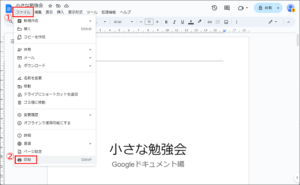
1.「ファイル」>「印刷」をクリックします
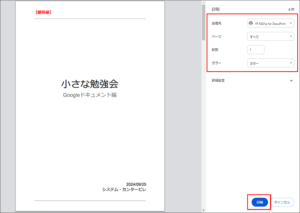
2. 印刷画面が表示されるので、プレビュー と 設定 を確認して「印刷」をクリックします
| 項目 | 内容 |
| 送信先 | 印刷するプリンターを選択してください |
| ページ | 印刷するページを指定してください (すべて/奇数/偶数/カスタム) |
| 部数 | 印刷部数を指定してください |
| カラー | 白黒/カラーを選択してください |
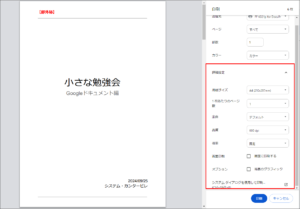
3. 割り付け印刷、両面印刷したい場合は、詳細設定 で設定してください
| 項目 | 内容 |
| 用紙サイズ | 用紙サイズを指定します |
| 1枚あたりのページ数 | 印刷ページ内にドキュメントのページを 割り付け印刷するときに指定します |
| 余白 | 実際の印刷ページの余白を指定します (デフォルト/なし/最小/カスタム) |
| 品質 | 印刷解像度を指定します 数値が大きいほど、高解像度になります |
| 倍率 | 印刷ページ内にドキュメントのページを 縮小・拡大して印刷したい場合に指定します |
| 両面印刷 | 両面印刷したい場合にチェックを入れます 縦横ページが混在しているドキュメントは、両面印刷はできません |
| オプション | Googleドキュメントでは使いません |