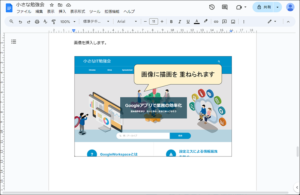
ドキュメント内には 画像 や 描画 を挿入できます。
描画は、図形を作成して挿入しますが、画像に図形を重ねることができます。
画像を挿入する
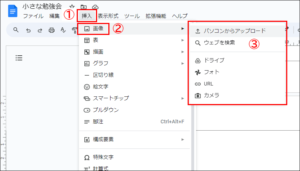
以下の場所に保存されている画像を挿入できます。
| 保存場所 | 説明 | |
| 1 | パソコンからアップロード | パソコンに保存されている画像を挿入します |
| 2 | ウェブを検索 | インターネットで公開されている画像を検索して挿入します |
| 3 | ドライブ | Googleドライブに保存されている画像を挿入します |
| 4 | フォト | Googleフォトに保存されている画像を挿入します |
| 5 | URL | インターネットで公開されている画像を挿入します |
| 6 | カメラ | カメラを搭載している場合、写真を撮って挿入します |
1. 画像を挿入したい部分にカーソルを合わせ、「挿入」>「画像」>「ファイルの保存場所」を選択します
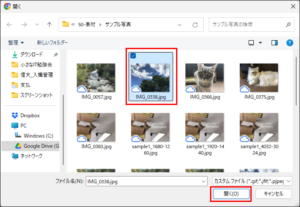
2. 挿入したい画像を選択し「開く」をクリックします
3. 画像が挿入されます
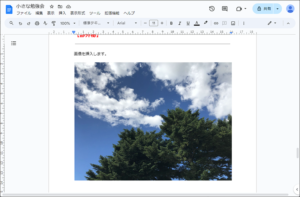
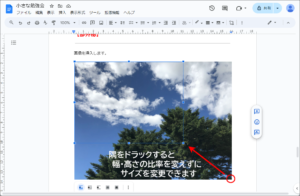
4. 挿入した画像はサイズ変更することができます
画像をクリックして ドラッグ してください
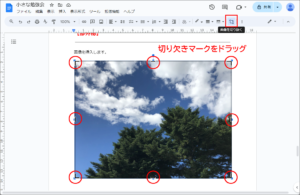
5. 挿入した画像は切り抜くことができます
画像をクリックし「画像を切り抜く」アイコンから切り抜く大きさを指定してください
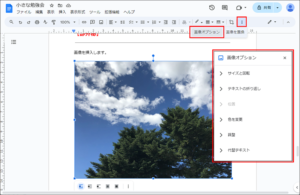
6. 挿入した画像は「画像オプション」で詳細に設定できます
描画を挿入する
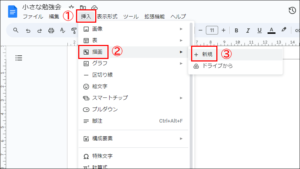
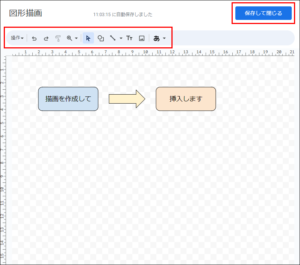
1. 描画を挿入したい部分にカーソルを合わせ、「挿入」>「描画」>「新規」を選択します
(Googleドライブに作成した Google図形描画 も挿入できます)
2. 図形描画が表示されるので、描画を作成して、「保存して閉じる」をクリックします
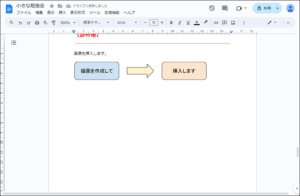
3. 描画が挿入されます
4. 図形描画では、画像と描画を重ねることができます