
Googleドキュメントの見栄えを整える方法を記載します。
ページを設定する
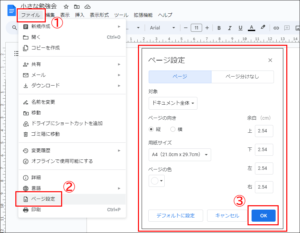
「ファイル」>「ページ設定」から設定します。
設定できるのは、以下の項目になります。
- ページ分けの有無
- ページの向き
- 用紙サイズ
- ページの色
- 余白(上下左右)
セクション区切りを使って縦と横のページを作る
セクション区切りを使って、同じドキュメント内に、縦と横のページを作ることができます。
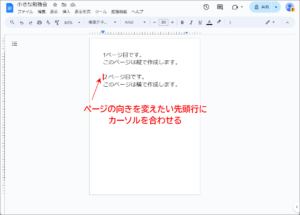
1. ページの向きを変えたい 先頭行 にカーソルを合わせます
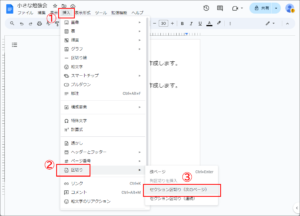
2.「挿入」>「区切り」>「セクション区切り(次のページ)」をクリックします
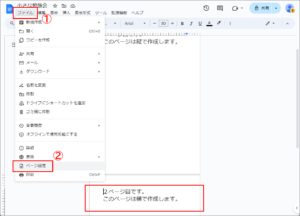
3. ページ分けされるので「ファイル」>「ページ設定」をクリックします
4. ページの向きを変えたい「セクション」を選択し、「ページの向き」を設定して「OK」をクリックします
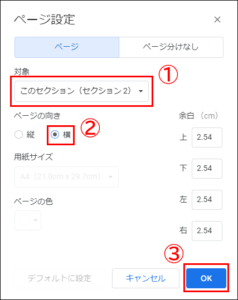
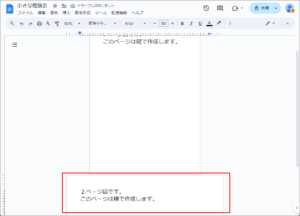
5. ページの向きが変わります
次のページの向きを元に戻したい場合は、2ページ目と同様に「セクション区切り(次のページ)」を挿入しで、向きを戻してください
ヘッダーを設定する
「ヘッダー」はページの上余白の文字のことです。
ヘッダーには、文書共通の文字列 や ページ番号 などの情報を表示することができます。
セクション区切りでページを作成しておくと、ページごとに表示されるヘッダーを変更できます。(フッターについても、同じように作成できます)
1. 「挿入」>「ヘッダーとフッター」>「ヘッダー」をクリックします
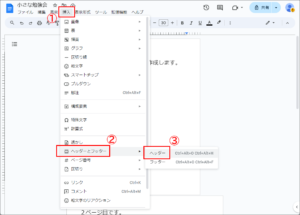
2.「ヘッダーセクション」が表示されるので、ヘッダーに表示したい文字列などを入力します(区切り線も入力できます)
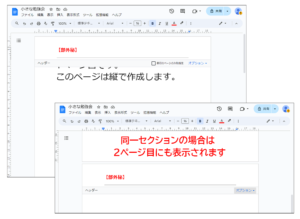
3.「最初のページのみ別指定」にチェックを入れると、2ページ目以降は、別のヘッダーが入力できます
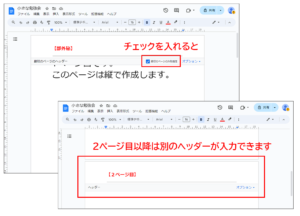
4. 本文をクリックすると反映されます
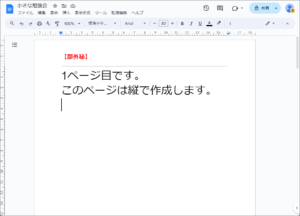
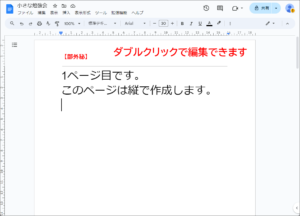
5. 編集する場合は、ヘッダー部分を「ダブルクリック」してください(削除する場合は、入力内容を消してください)
フッターにページ番号を設定する
ページ数が多い文書を作る時は、ページ番号を表示すると分かりやすいです。
「フッター」にページ番号を表示する方法を記載します。
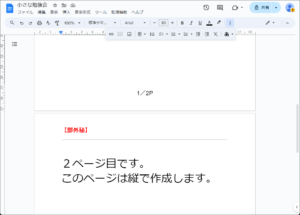
1.「挿入」>「ページ番号」>「下番号のレイアウト」をクリックします(1ページの番号 有/無 が選択できますが、ここでは 1ページの番号 有り を選択します)
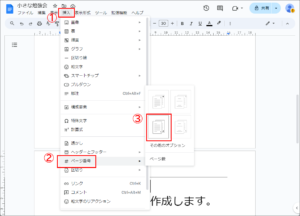
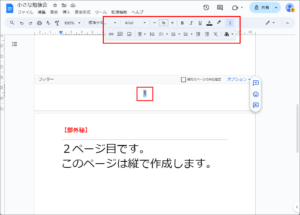
2.「ページ番号」が「フッター」に挿入されます
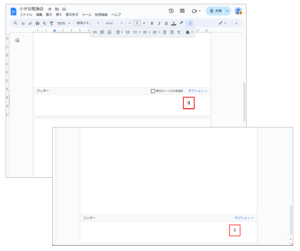
3. ページ番号は「文字の書式」や「配置」が利用できますので、体裁を整えてください
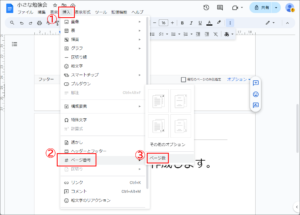
4. 総ページ数(1/2P など)も表示したい場合は、ページ番号を「ダブルクリック」してから、「挿入」>「ページ番号」>「ページ数」で挿入します
5.「/」や「P」などは手入力してください
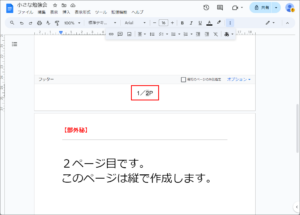
6. 本文をクリックすると反映されます
段落スタイルでタイトルと見出しを作成する
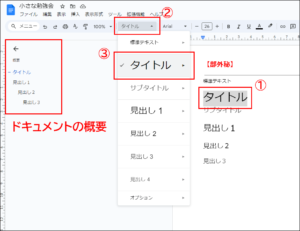
段落スタイル を使って、文書内の「タイトル」や「見出し」を指定すると、
ドキュメントの概要 で文書構造が見えやすくなったり、目次 を自動で作成できるようになります。
段落スタイルは、6種類あります。
- 標準テキスト
- タイトル
- サブタイトル
- 見出し1
- 見出し2
- 見出し3
目次を追加する
段落スタイルで 見出し に指定した段落は、目次にすることができます。
目次の作成方法を記載します。
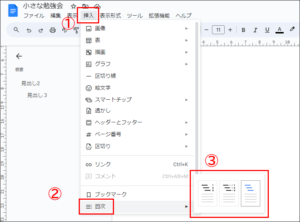
1. 目次を作成したい部分にカーソルを合わせ、「挿入」>「目次」>「目次のレイアウト」をクリックします(ここでは リンク を選択します)
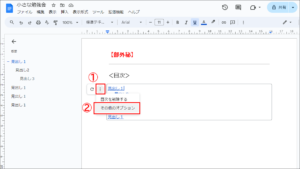
2. 目次が挿入されるので、目次をクリックし、「︙(三点リーダー)」>「その他のオプション」をクリックします
3. 目次のオプションが表示されるので、ページ番号を表示など、体裁を整えます(「×」をクリックするとオプション表示が閉じます)
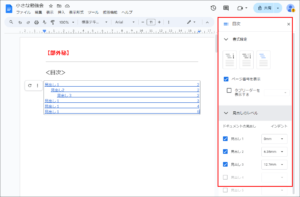
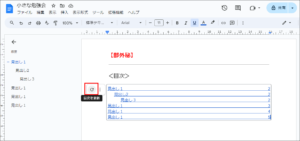
4. 見出しの追加、ページ番号の変更 は、「目次を更新」をクリックすると反映されます
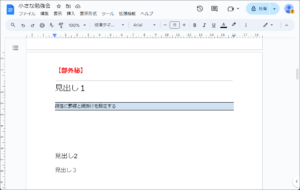
段落に罫線と背景色を設定する
段落単位のスタイルを変更することができます。
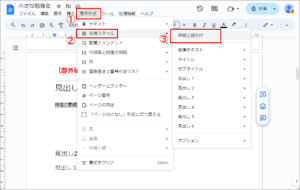
1. 変更したい段落にフォーカスして、「表示形式」>「段落とスタイル」>「罫線と網掛け」をクリックしてください
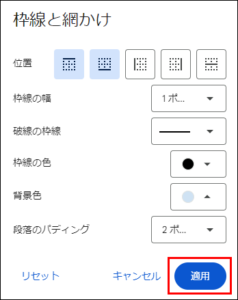
2. 罫線と背景色を変更して「適用」をクリックします
3. 段落に罫線と背景色が設定されます
文字列のスタイルを変更する
ツールアイコンから、文字列単位のスタイルを変更することができます。
ブラウザの表示サイズにより、表示されるアイコンが異なりますが、「︙(3点リーダー)」をクリックするとすべてのアイコンが表示されます
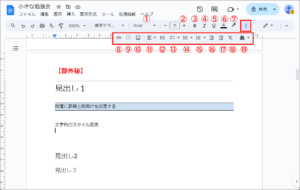
| ボタン名 | 説明 | |
| ① | フォント | 文字列のフォントを変更できます |
| ② | フォントサイズ | 文字列のフォントサイズを変更できます |
| ③ | 太字 | 文字列を太字にできます |
| ④ | 斜体 | 文字列を斜体にできます |
| ⑤ | 下線 | 文字列に下線を引けます |
| ⑥ | テキストの色 | 文字列の色を変更できます |
| ⑦ | ハイライトの色 | 文字列に蛍光マーカーを引けます |
| ⑧ | リンクを挿入 | 文字列にリンクを設定できます |
| ⑨ | コメントを追加 | 文字列にコメントを設定できます |
| ⑩ | 画像の挿入 | フォーカスした位置に画像を挿入できます |
| ⑪ | 配置とインデント | 行内の文字列の配置を設定できます |
| ⑫ | 行間隔と段落の間隔 | 行の間隔と段落の間隔を設定できます |
| ⑬ | チェックリスト | チェックリスト形式の行に設定できます |
| ⑭ | 箇条書き | 箇条書き形式の行に設定できます |
| ⑮ | 番号付リスト | 番号付リストの行に設定できます |
| ⑯ | インデント減 | 行頭の空白を減らして先頭の文字を左へずらします |
| ⑰ | インデント増 | 行頭の空白を増やして先頭の文字を右へずらします |
| ⑱ | 書式をクリア | 行または選択範囲に設定された書式をクリアします |
| ⑲ | 入力ツール | 入力方法をキーボードまたは手書き入力に設定できます |