
Googleドライブから、フォルダやGoogleアプリケーションのファイルを作成できます。
フォルダを作成する
Googleドライブでは、Windowsのエクスプローラー(Macの場合はFinder)と同じように、
フォルダを作成してファイルを整理することが可能です。
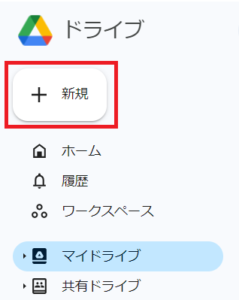
- Googleドライブの画面左上の「+ 新規」をクリックします
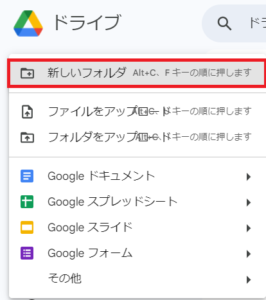
- 「新しいフォルダ」をクリックします
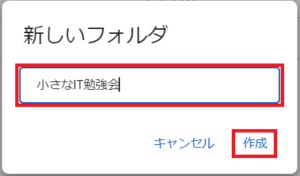
- フォルダ名を入力し「作成」をクリックします
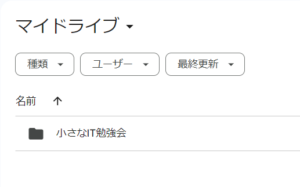
- フォルダが作成されました
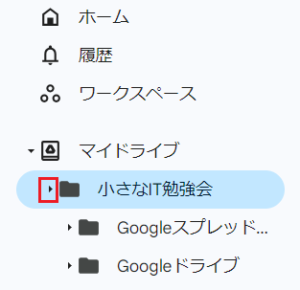
- フォルダ内にフォルダ を作成すると 階層化 することができます
マイドライブの「▶ マーク」をクリックすると、
フォルダが 階層表示 され、素早く目的のフォルダが開けます
ファイルを作成する
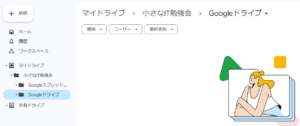
- ファイルを作成するフォルダに移動します
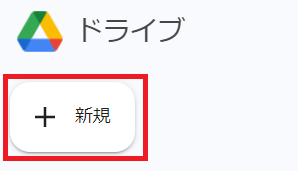
- 画面左上の「+ 新規」をクリックします
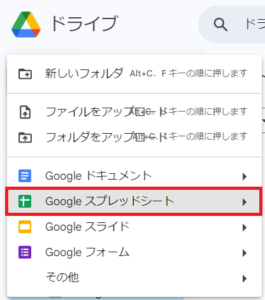
- 作成したいファイルの種類を選択します
(ここではGoogleスプレッドシートを作成してみます)
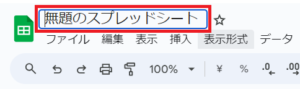
- 「無題のスプレッドシート」が作成されるので、名前を変更します
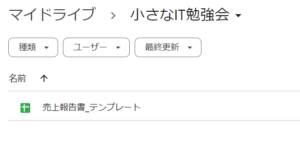
- 作成したファイルは、Googleドライブ上で編集することができます
表示されているファイルをダブルクリックすると、ファイルが開きます
ファイルをコピーする
毎日/毎月、利用するファイルがある場合、そのファイルをテンプレートとして作成しておき、コピーして作成すると便利です。
ここでは、スプレッドシートを例にして説明します。
コピー元のファイルと同じ場所に作成する
- コピーしたいスプレッドシートを保存してある、Googleドライブのフォルダを開きます
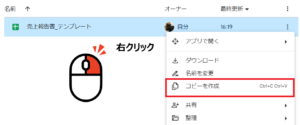
- コピーしたいスプレッドシートを選択し、
「右クリック → コピーを作成」をクリックします
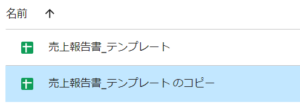
- 「コピー元のファイル名+のコピー」というスプレッドシートが作成されます
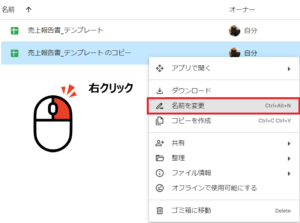
- ファイル名は「ファイル選択 → 右クリック → 名前を変更」で変更することができます
コピー先を指定して作成する
- コピーしたいスプレッドシートを開きます
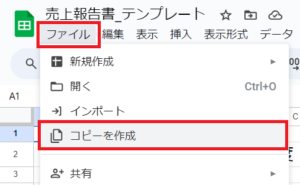
- メニューの「ファイル → コピーを作成」をクリックします
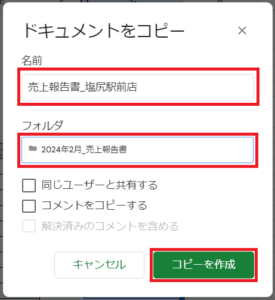
- ドキュメントをコピーの画面が表示されます
① ファイルの「名前」を変更してください
② フォルダ欄をクリックし、コピー先のフォルダを選択します
③ 「コピーを作成」をクリックします
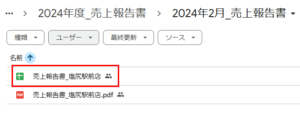
- コピーしたスプレッドシートが開きます
指定したフォルダに保存されていることを確認してください

キーボードのショートカットキーでも、コピー作成することができます
① コピーしたいファイルを選択して、キーボードの [ ctrl ] + [ C ] (コピー)
② コピー先のフォルダを開いて、キーボードの [ ctrl ] + [ V ] (貼り付け)
フォルダやファイルを移動する
作成したファイルやフォルダを移動して、保管文書を整理整頓しましょう。
ここでは、作成したスプレッドシートをフォルダに移動する方法を例に説明します。
手動で移動する
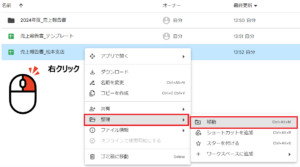
- 移動したいファイルを選択し、
「右クリック → 整理 → 移動」をクリックします
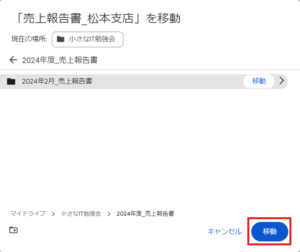
- 移動先のフォルダを選択後、「移動」をクリックします
ドラッグ&ドロップで移動する
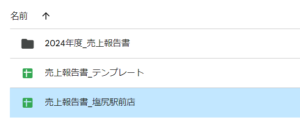
- 移動したいファイルを選択します
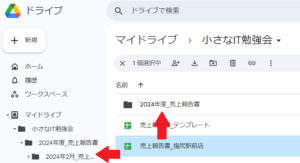
- 移動したいフォルダにファイルを「ドラッグ&ドロップ」します
- 自分がオーナーのフォルダやファイルの移動できますが、他の人がオーナーのフォルダやファイルは、移動するためのアクセス権が必要です(アクセス権設定については別途説明します)
- 一度に大量のファイルやフォルダを移動すると、反映されるまで時間がかかります
フォルダやファイルを削除する
GoogleWorkspaceでは、利用できる容量に制限があります。不要なフォルダやファイルは削除するようにしましょう。
削除したフォルダ/ファイルは「ゴミ箱」に移動されます。
削除方法(その1)
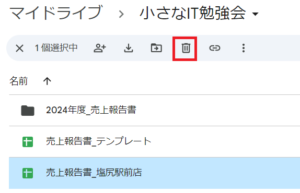
- 削除したいフォルダ、またはファイルを選択し「ゴミ箱へ移動」アイコンをクリックします
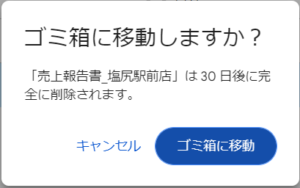
- 確認メッセージが表示されます
削除する場合は「ゴミ箱に移動」をクリックしてください
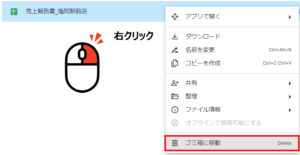
- 削除したいフォルダ/ファイルを選択後、
「右クリック → ゴミ箱に移動」でも削除することができます
ゴミ箱に移動したフォルダやファイル
ゴミ箱に移動したフォルダやファイルは 30日後 に自動で完全に削除されます。
Googleドライブのゴミ箱内のフォルダ/ファイルは、使用容量にカウントされます。
サイズが大きいフォルダ/ファイルは 30日を待たずに、完全に削除することをお勧めします。
ファイルやフォルダを復元する
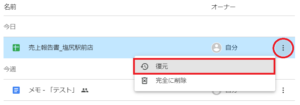
復元したいフォルダ/ファイルを選択し「︙(3点リーダー) → 復元」 をクリックします
ファイルやフォルダを完全に削除する
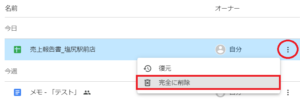
完全に削除したいフォルダ/ファイルを選択し
「︙(3点リーダー) → 完全に削除」をクリックします

ゴミ箱内のすべてのフォルダ/ファイルを削除する場合は
「ゴミ箱を空にする」をクリックします
共有しているフォルダ/ファイルを削除したらどうなる?
自分が作成したフォルダ/ファイルは、ファイルが完全に削除されるまで、
共有ユーザーはフォルダ/ファイルにアクセスすることができます。
自分が作成したフォルダ/ファイルでない場合、ファイルをゴミ箱から完全に削除しても、
オーナーが削除しない限り、他のユーザーは引き続きアクセスすることができます。
- 一度に大量のフォルダやファイルを、ゴミ箱に移動または完全に削除する場合は、反映に時間がかかります
- 削除権限がない場合、ファイルが使用中である場合は、削除することができません