
予定のアクセス権を変更すると、他の人にも予定が見えるようにできます。
他の人が予定を見えるようになると、空き時間を確認して、開催通知が送れるようになります。
公開先の設定は「一般公開」「組織全体」「特定のユーザー」の3種類がありますが、公開先 と 公開内容 を間違えると、
情報漏洩の原因 になるので、慎重に行ってください。
組織内の全てのユーザーに予定が見えるようにする
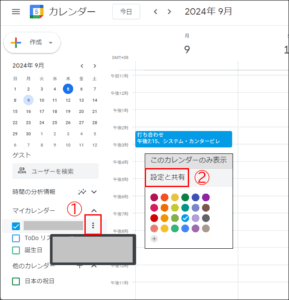
- 「マイカレンダー」からアクセス権を変更するカレンダーの「︙(三点リーダー)」をクリックし、ポップアップの「設定と共有」をクリックします
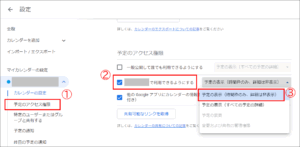
- 「予定のアクセス権」から「公開する組織」にチェックを入れ、「予定の表示(時間枠のみ、詳細は非表示)」を選択します
情報漏洩 を防ぐために
- 一般公開は選択しない
- 公開内容は 時間枠のみ に限定する
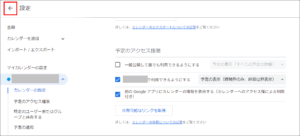
- 「←」をクリックして、カレンダーに戻ります
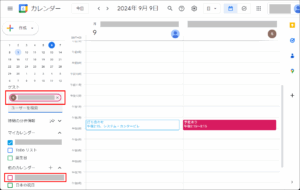
- 組織内の全てのユーザーから予定が参照できるようになります
そこまで公開したくない場合
組織内の全てのユーザーまで公開したくない場合は、次項の「特定ユーザーに予定が見えるようにする」を設定してください。
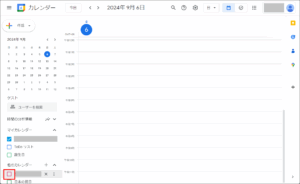
- 公開設定されたカレンダーの「チェックを外す」と、常時表示されなくなります
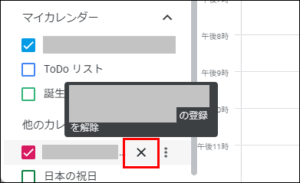
- 公開設定されたカレンダーの「✕」クリックすると、「他のカレンダー」から非表示になります(公開設定は残っていますので、ゲストの予定検索は可能です)
特定ユーザーに予定が見えるようにする
- 「マイカレンダー」からアクセス権を変更するカレンダーの「︙(三点リーダー)」をクリックし、ポップアップの「設定と共有」をクリックします
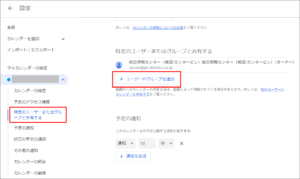
- 「特定のユーザーまたはグループと共有する」から「+ ユーザーやグループを追加」をクリックします
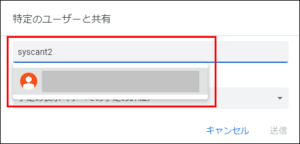
- ユーザーまたはグループを検索します(外部ユーザーの場合はメールアドレスを入力します)
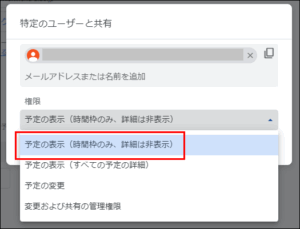
- 権限「予定の表示(時間枠のみ、詳細は非表示)」を選択します
情報漏洩 を防ぐために
- 予定の表示は 時間枠のみ に限定する
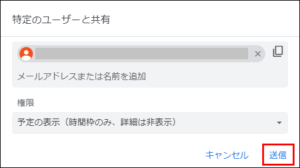
- 「送信」をクリックすると、公開設定が保存され、設定したユーザーに「お知らせメール」が送信されます
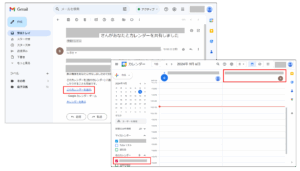
- お知らせメール内の「このカレンダーを追加」をクリックすると、「他のカレンダー」に公開設定されたカレンダーが追加されます(クリックしなければ追加されません)
- 公開設定されたカレンダーの「チェックを外す」と、常時表示されなくなります
- 公開設定されたカレンダーの「✕」クリックすると、「他のカレンダー」から非表示になります(公開設定は残っていますので、ゲストの予定検索は可能です)
