
Googleカレンダーの簡単な操作方法を記載します。
組織外のユーザーでも、Googleカレンダー/Outlookの予定表 を使っていれば、予定に招待することができますが、
相手先に確認してから招待するようにしてください。
予定を追加する
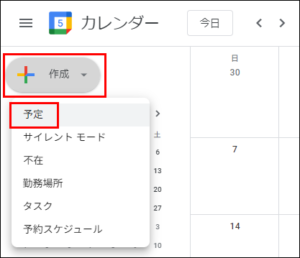
- 画面左上の「作成」>「予定」をクリックします
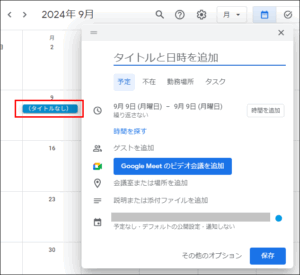
- 「カレンダーの日の部分」をクリックしても作成できます
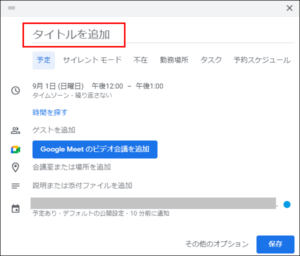
- 「タイトル」 を入力します
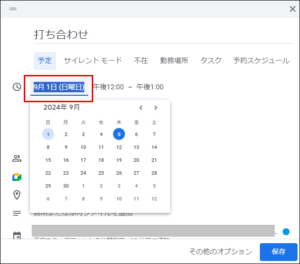
- 「月日」を選択します
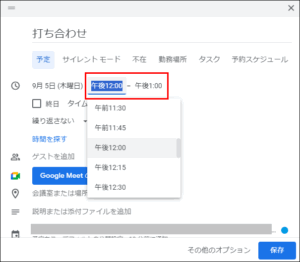
- 「開始時刻」と「終了時刻」を入力します
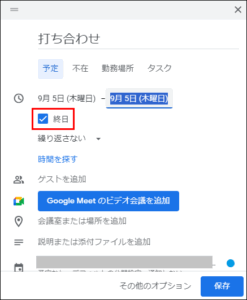
- 「終日にチェック」を入れると時刻を指定しない予定になります
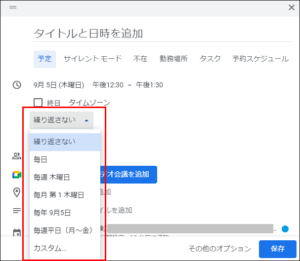
- 繰り返しの予定 にする場合は、「繰り返さない」をクリックして、繰り返しのパターン を選択します
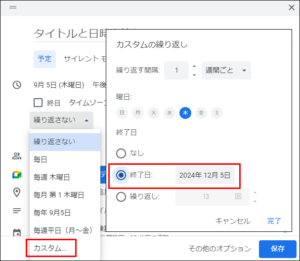
- 繰り返しの終了日 を指定したい場合は、「カスタム」をクリックして、終了日 を指定します(指定しない場合は、最大730回分 の繰り返しスケジュールが登録されます)
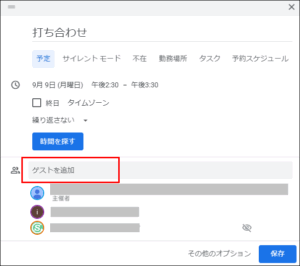
- 「ゲストを追加」へ 参加者のメールアドレスを入力します
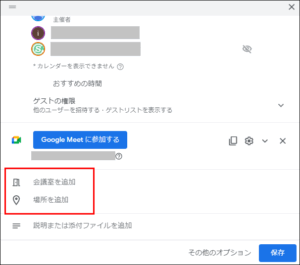
- 会議室 または 場所 を登録します
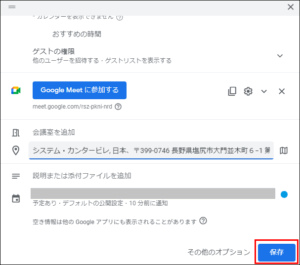
- 「保存」をクリックします
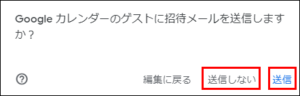
- 招待メールを送信するか聞いてくるので、「送信」または「送信しない」をクリックします
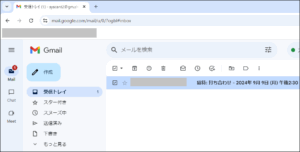
- 「送信」をクリックすると、参加者へ招待メールが送信されます
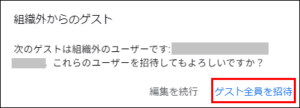
- 参加者に 組織外の参加者(自分のメールドメインと異なるユーザー)がいた場合は、確認のメッセージが表示されます
問題なければ、「ゲスト全員を招待」をクリックします
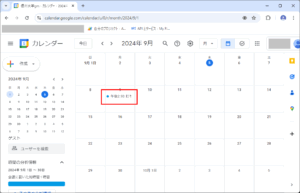
- 予定が登録されます
招待メールを承諾する
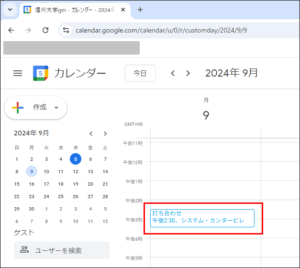
- 招待された予定は、承諾するまで仮の予定 になっています
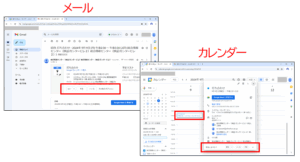
- 参加者は 招待メール または カレンダー から参加可否を選択してください
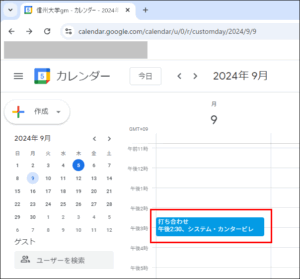
- 承諾すると予定の色が変わります
予定を変更する
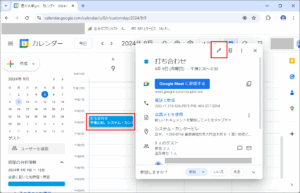
- 登録されている予定をクリックするとポップアップが表示されるので「鉛筆マーク」をクリックします
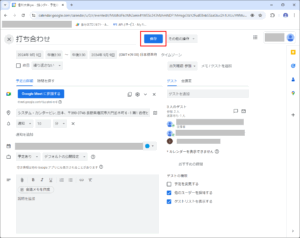
- 予定を変更したら「保存」をクリックします
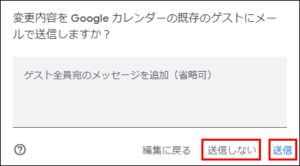
- 変更内容をメール送信するか聞いてくるので、「送信」または「送信しない」をクリックします
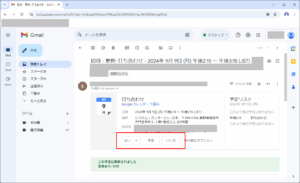
- 送信をクリックすると、参加者へ更新メールが送信されます(参加者は、再度、参加可否を選択する必要があります)
予定を削除する
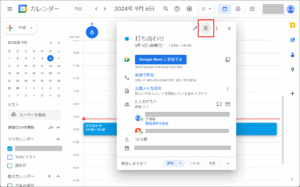
- 削除したい予定をクリックすると、ポップアップが表示されるので「ゴミ箱」マークをクリックします
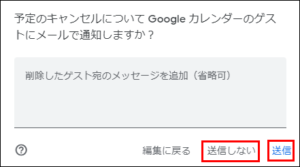
- ゲスト(参加者)が登録されていた場合は、削除した旨のメール通知を送信するか聞いてくるので、「送信」または「送信しない」をクリックします
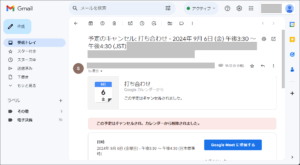
- メール通知の「送信」をクリックすると、ゲスト(参加者)へ削除した旨のメールが送信されます
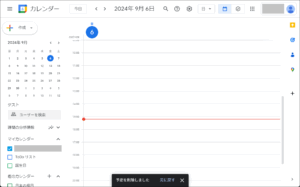
- カレンダーから予定が削除されます