
Gmailの便利な使い方を記載します。
署名を自動挿入する
メール作成時、本文下に 署名 を 自動挿入 することができます。
メールに署名を入れることは、メールの送信者を明らかにし、信頼性や信用度を高めることができます。

1.「設定」>「すべての設定を表示」をクリックします

2.「全般」>「署名」>「新規作成」をクリックします
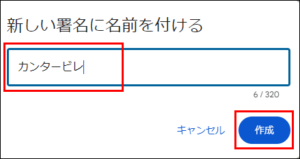
3. 署名の名前を入力して「作成」をクリックします

4.「署名欄」に署名を入力し、「新規メール用」「返信/転送用」へ作成した署名をセットします
合わせて「返信でメッセージの前に・・・」の「チェック」を入れます

5. ページ最下部の「変更を保存」をクリックします

6. 署名が自動挿入されるようになります
送信日時を指定してメールを送信する
2024年8月26日から、オーストラリアでは、「つながらない権利法(Right to disconnect)」が施行されました。
大企業では、雇用主が勤務時間外に必要でない理由で従業員と連絡を取った場合、最高9万3000豪ドル(約910万円)の罰金を科されます。(中小企業では 2025年8月 に施行されます)
メールはいつでも送れる便利なツールですが、働き方改革の影響もあり、送信する時間によっては、企業としての姿勢が問われる状況になっています。Gmailでは、送信日時を指定してメールを送信する機能がありますので、適宜、活用してください。

1. 送信横の「▼」をクリックし「送信日時を設定」をクリックします
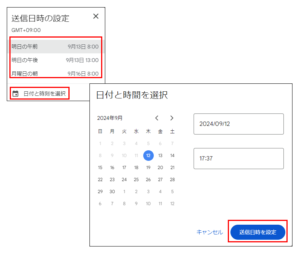
2. 日付と時間を指定して「送信日時を設定」をクリックします
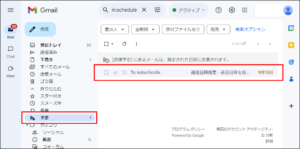
3. 送信日時を設定したメールは「予定」ラベルに表示されます
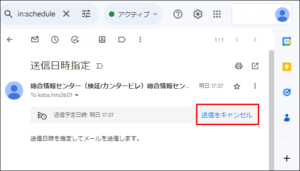
4. キャンセルする場合はメールを開いて「送信をキャンセル」をクリックしてください
検索を使用してメールを見つける
Gmailでは2つの検索方法があります。

検索オプション
「検索オプションを表示」をクリックし、条件を入力して検索してください
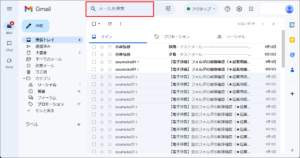
検索ボックス
検索ボックスに「キーワード」または「検索演算子」を入力して検索してください
| 説明 | 検索演算子 | 使用例 | |
| 1 | スター付き 重要 スヌーズ中 未読 既読 | is:star is:important is:snoozed is:unread is:read | 例:スター付きと重要 (半角スペースで併記可) is:star is:important |
| 2 | 送信者を指定 | from: | 例:送信名が小林 (メールアドレスも可) from:小林 |
| 3 | 件名に含まれる単語 | subject: | 例:タイトルに 問い合わせ subject:問い合わせ |
| 4 | キーワード | (キーワードを記述) | (キーワードを記述) |
| 5 | キーワード検索から特定のキーワードを除外 | – | 例:キーワード夕食、映画を除外 夕食 -映画 |
| 6 | 複数の条件に一致 | OR または { } | 例:送信名が小林と山田 from:小林 OR from:山田 {from:小林 from:山田} |
| 7 | 添付ファイルのあるメール | has:attachment | has:attachment |
| 8 | アーカイブしたメール | -in と -is の組み合わせ | 例:すべてのメールから「spam(迷惑メール)」「trash(ゴミ箱)」「sent(送信済み)」「drafts(下書き)」「inbox(受信トレイ)」のメールを除く -in:spam -in:trash -is:sent -in:drafts -in:inbox |
新しいラベルを作成してメールを移動する
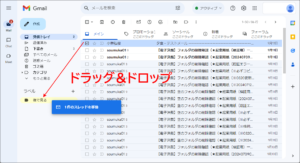
新しいラベル を作成して、受信トレイ からメールを移動させることができます。

1. 「+新しいラベルを作成」をクリックします

2. 「ラベル名」を入力して「保存」をクリックします
ラベルは 階層 で作成できます
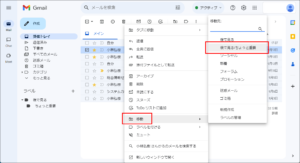
3. ドラック&ドロップ または 右クリックのメニュー「移動」から 移動先のラベル を指定します
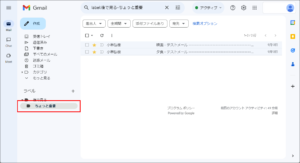
4. 受信トレイ から 移動先のラベル にメールが移動します

5. 移動したメールに 移動先のラベル名 が表示されます