
Gmailの基本操作を記載します。
メールを受信する
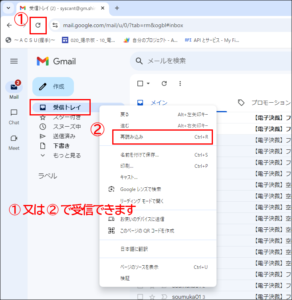
Webブラウザの「更新」をクリックするか、受信トレイを右クリックすると表示されるポップアップメニューの「再読み込み」をクリックしてください。
メールを作成して送信する

1.「作成」をクリックすると、ポップアップ画面 が表示されます

2.「宛先」に宛先(メールアドレス)を追加します
宛先には3つの種類があります、間違えないように、使い分けてください
| 宛先欄の種類 | 機能と用途 | |
| 1 | 宛先(TO) | メールを送る主体の相手先のメールアドレスを入力します。 |
| 2 | CC | カーボン・コピー(Carbon Copy)の略です。 TOの相手に送ったメールを、他の人にも送りたい場合に使用します。 念のために確認してほしい人、参考としてメールを共有したい人がいる場合に使います。 送られたメールには、TOとCCに入力されたメールアドレスが表示されます。 |
| 3 | BCC | ブラインド・カーボン・コピー(Blind Carbon Copy)の略です。 TOの相手に送ったメールを、他の人にも送りたいが、誰に送ったのか表示されないようにしたい場合に使用します。 送られたメールには、TOとCCに入力されたメールアドレスが表示されますが、BCCに入力されたメールアドレスは表示されません。 メールを送る全員に、誰にメールを送ったのか表示させないようにする場合は、BCCだけにメールアドレスを入力して送信します。 |
関連情報

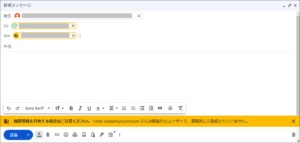
3.「組織外のユーザー」で「連絡先」にも 未登録のユーザー を宛先に設定すると、注意メッセージ が表示されます(間違えていた場合は、修正してください)
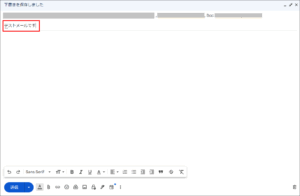
4.「件名」を入力します
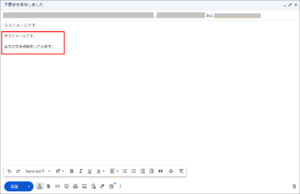
5.「メッセージ」を入力します
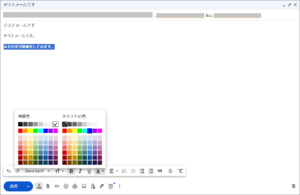
6. メッセージの書式を変更したい場合は、「書式設定オプション」をクリックし、変更したい範囲を指定します
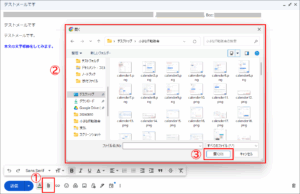
7. ファイルを添付する場合は「ファイルを添付」をクリックし、添付するファイルを指定します(メールへのファイル添付は推奨しません)
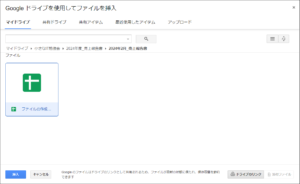
8. Googleドライブにあるファイルを添付する場合は「ドライブを使用してファイルを挿入」をクリックし、挿入するファイルを指定します(Googleドライブにあるファイルへのリンクが作成されます)
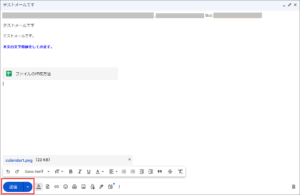
9.「送信」をクリックします
メールを返信する
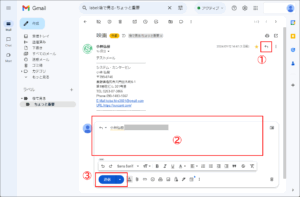
「返信」ボタンをクリックすると「返信用のフォーム」が開きます、返信を入力して「送信」をクリックしてください
全員にメールを返信する
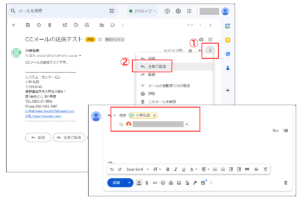
「︙(三点リーダー)」をクリックし、ポップアップの「全員に返信」をクリックすると、「送信者」と「CC」のメンバーに返信できます
メールを削除する
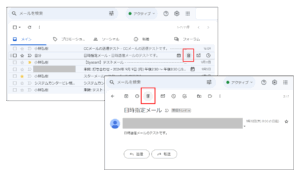
「ゴミ箱マーク」から削除できます
削除したメールは、ラベル「ゴミ箱」に移動し、30日後に自動削除されます
Google WorkspaceにおけるGmailの制限
Google WorkspaeのGmailの送受信には制限があります。
上限に達すると送受信できなくなる可能性もありますので、注意してください。
また、Gmailで受信できる添付ファイル数、添付ファイルのサイズにも制限があります。ファイルサイズが大きいファイルを共有したい場合は、Gmailに添付せずGoogleドライブを利用するなどしてください。

