
Googleスライドで作ったプレゼンテーションは、他のユーザーと共有することができます。
プレゼンテーションを共有すると、共有したメンバーで、同時に編集できるようになります。
文書を他のメンバーと共有する
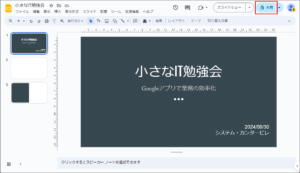
1. 共有するブレ全テーションを開き、右上の「共有」をクリックします
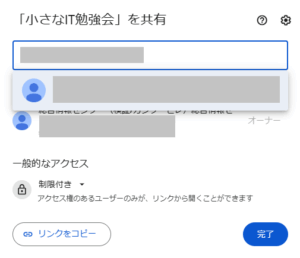
2. 共有する相手を指定する画面が表示されるので、相手の メールアドレス を入力します
(入力中に相手が候補に表示された場合は選択します)
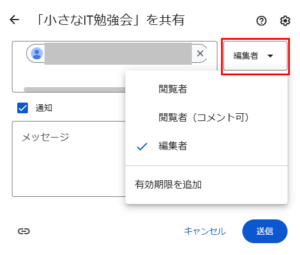
3. 権限を設定します
| 権限名 | 出来ること |
| 閲覧者 | 〇 文書の閲覧 X コメント追加 X 編集 |
| 閲覧者 (コメント可) | 〇 文書の閲覧 〇 コメント追加 X 編集 |
| 編集者 | 〇 文書の閲覧 〇 コメント追加 〇 編集 |
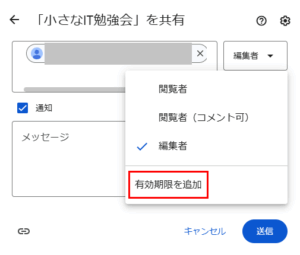
4.「有効期限を追加」をクリックすると、アクセス権の有効期限が設定できます
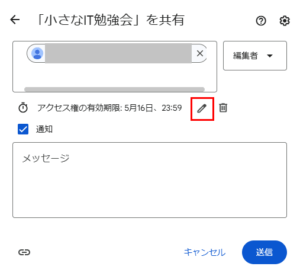
5. 有効期限は「有効期限を編集」をクリック、または ペンマーク で変更できます(ゴミ箱マークで削除できます)
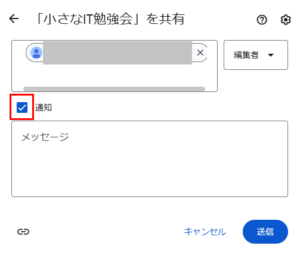
6.「通知にチェック」を入れて「送信」をクリックすると、権限を設定したユーザーにメールが送信されます
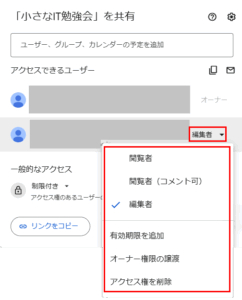
7. 各ユーザーの「権限 ▼」をクリックすると、設定した権限を変更できます(キーボート「esc」を押下すると、権限設定のポップアップが閉じます)
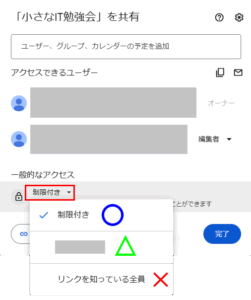
8. 一般的なアクセス は「制限付き」にしてください
組織内の全ユーザーに公開したい場合は「組織名」にしてください
「リンクを知っている全員」は選択しないようにしてください(情報漏洩に繋がります)
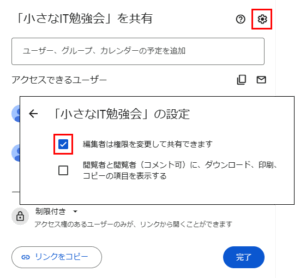
9. 編集者が権限を変更できないようにしたい場合は、「歯車マーク」>「編集者は権限を変更して共有できます」のチェックを外してください
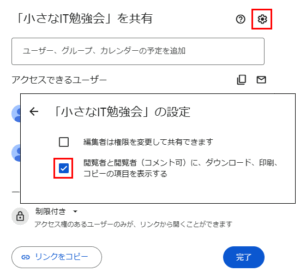
10. 閲覧者が ダウンロード・印刷・コピー できないようにしたい場合は、「歯車マーク」>「閲覧者と閲覧者(コメント可)に、ダウンロード、印刷、コピーの項目を表示する」のチェックを外してください
共有された側の操作
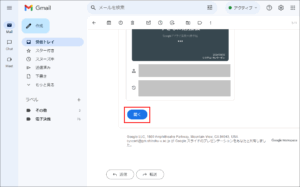
共有した旨のメールが届いている場合は、「開く」をクリックすると、文書が開きます
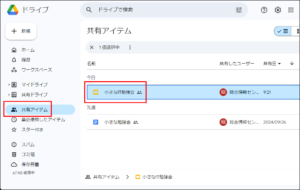
共有されたプレゼンテーションは、「Googleドライブ」>「共有アイテム」に表示されます(こちらをクリックしても開きます)
複数人で同時編集する
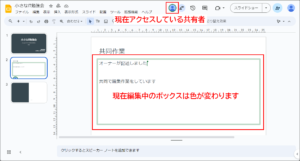
プレゼンテーションの 所有者(オーナ-) と 編集権が設定されたメンバー は、文書を同時編集できます。
コメントを記録する
プレゼンテーションを閲覧して、修正点を記録してもらいたい場合は、コメント機能を使用します。
コメントを記録するメンバーに、コメント閲覧者(コメント可)の権限を設定します。
Googleスライドでは、Googleドキュメントのような「提案モード」はありません。
コメント閲覧者(コメント可)にすると、コメントのみ記録できるようになります。
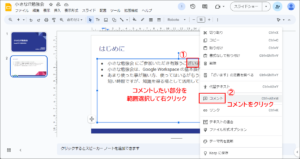
1. コメントする部分を範囲選択して「右クリック>コメント」をクリックします
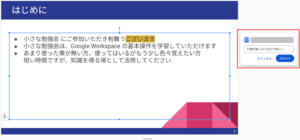
2. コメントを入力して「コメント」をクリックします
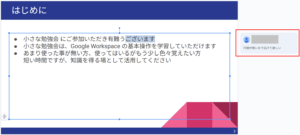
3. コメントが記録されます
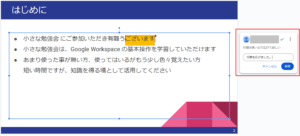
4. コメントには 返信 でやり取りの履歴が残せます
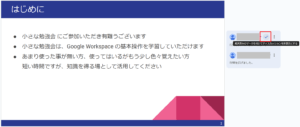
5. プレゼンテーションの所有者(オーナー)が「解決レ点」をクリックすると、コメントの表示から消えます
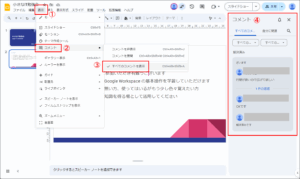
6. 解決されたコメントは、「表示」>「コメント」>「すべてのコメントを表示」で再表示できます。