
パスワードマネージャーを利用すると、Webサイトのパスワードを記録して、管理することができます。
パスワードマネージャーを有効にする
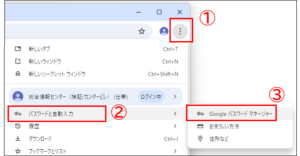
- Chromeメニューの「︙(三点リーダー)」>「パスワードを自動入力」>「Googleパスワードマネージャー」 をクリックします
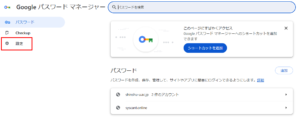
- 左メニュー「設定」をクリックします
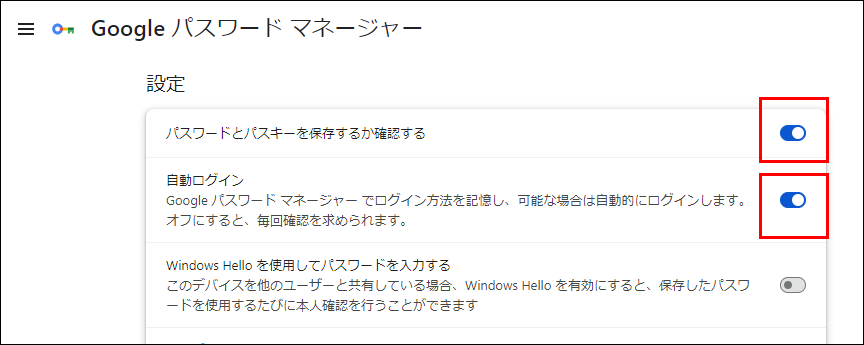
- 「パスワードとパスキーを保存するか確認する」と「自動ログイン」を「ON」にします
パスワードを登録する
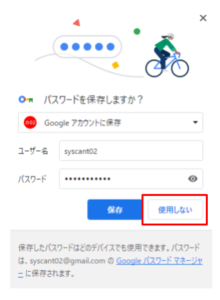
- Webサイトでパスワードを入力すると「パスワードを保存しますか?」と表示されるので「保存」をクリックします
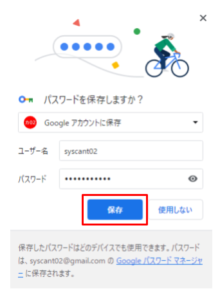
- パスワードを保存したくない場合は「使用しない」をクリックします
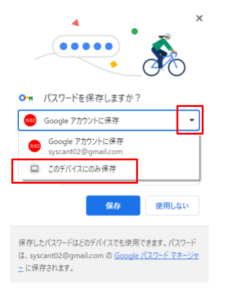
- 現在使用しているデバイスのChromeだけにパスワードを保存したい場合は「このデバイスにのみ保存」を選択して「保存」をクリックします
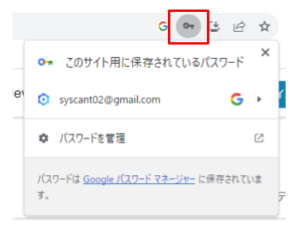
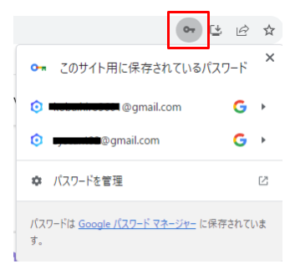
- パスワードが保存されたサイトにアクセスすると、アドレスバーに「鍵マーク」表示されます
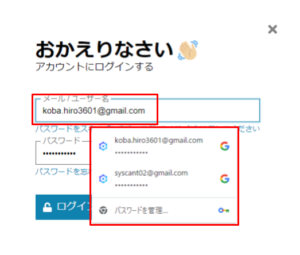
- パスワードを入力するページに遷移すると、ユーザー、パスワードが設定された状態で開きます
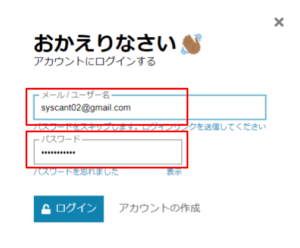
- 同じサイトで、複数のユーザーとパスワードが保存されていた場合は、ユーザー名をクリックすると、保存されているユーザー名とパスワードが表示されます
登録したパスワードを確認・変更・削除する
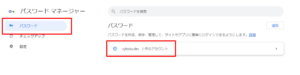
- パスワードマネージャを起動して「パスワード」をクリックし、パスワードの確認・変更・削除をしたいサイトをクリックします
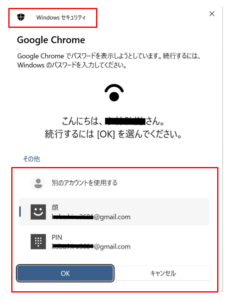
- Windowsセキュリティが表示されたら、Windowsのログイン方法 で認証します
- 認証されると、パスワード一覧が表示されます、5分間 操作しないとロックされますので、ロックされた場合は、再度 Windowsセキュリティで認証を行ってください
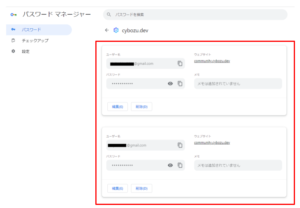
- 「目のマーク」をクリックすると、登録されているパスワードが表示されます
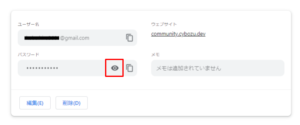
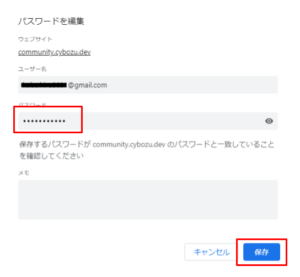
- 「編集」をクリックすると、登録されているパスワードを変更できます
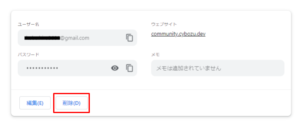
- 「削除」をクリックすると、登録されているパスワードが削除されます
- アドレスバーの「鍵マーク」からでも、パスワードの確認・変更・削除 が可能です
Chromeでのパスワード保護
Chromeでは、Webサイトへのログインに使用するユーザー名とパスワードが、データ侵害(過去に流出)の対象となっている場合、警告を表示するように設定できます。
だからといって、安心・安全というわけではありません。
同じパスワードの使い回しや、推測されやすいパスワードの利用は避けるようにしてください。
