
Googleスライドの基本操作方法を記載します。
空白のスライドを作成する
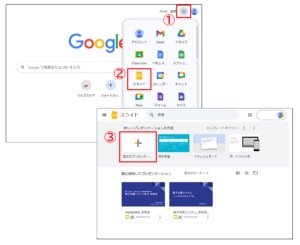
Webブラウザの新しいタブを開き「Googleアプリ」から「スライド」をクリックし、スライドが起動したら「空白のプレゼンテーション」をクリックしてください。
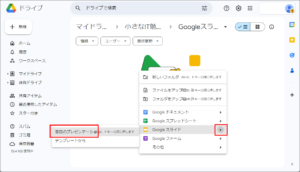
GoogleDrive の 右クリック で表示される「Googleスライド>空白のプレゼンテーション」からも作成できます。
テンプレートからスライドを作成する
テンプレートと呼ばれる文書の「ひな型」から作成することもできます。
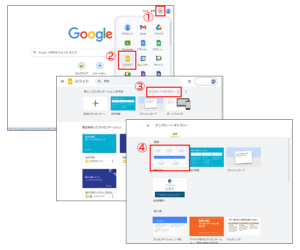
Webブラウザの新しいタブを開き「Googleアプリ」から「スライド」をクリックし、スライドが起動したら「テンプレートギャラリー」をクリックして、適用するテンプレートを選択してください。
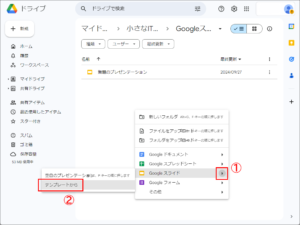
GoogleDrive の 右クリック で表示される「Googleスライド>テンプレートから」からも作成できます。
テーマを変更する
作成したスライドのテーマを変更することができます。
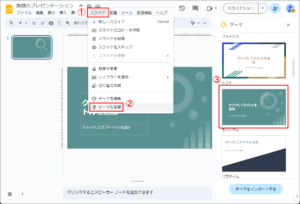
「スライド>テーマを変更」をクリックし、変更するテーマを選択してください。
過去に作成したスライドをコピーして作成する
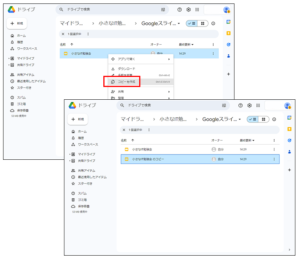
Googleドキュメントに保存されているファイルを「右クリック>コピーを作成」をクリックしてください。
同一フォルダ(階層)にコピーしたファイルが作成されます。
ファイル名を変更する
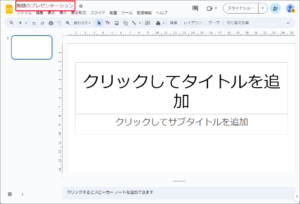
空白作成した直後のファイル名は「無題のプレゼンテーション」、テンプレートから作成した場合は「テンプレート名」、コピー作成した場合は「コピー元の名前+のコピー」が自動設定されます。
左上の「名前」をクリックして、適宜変更してください。
タイトルのスライドを作成する
まずはタイトルのスライドを作成します。
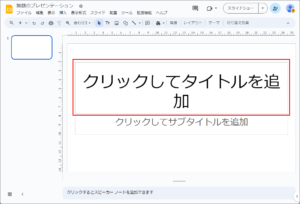
1.「クリックしてタイトルを追加」クリックし、タイトルを入力します(文字を入力する枠はテキストボックスと呼びます)
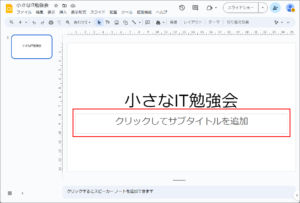
2. 同様にサブタイトルも入力します
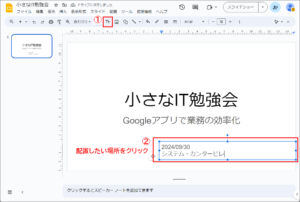
3. 必要に応じて、テキストボックスを追加します
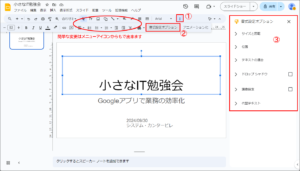
4. テキストボックスは 書式設定オプション で見た目を変更できます
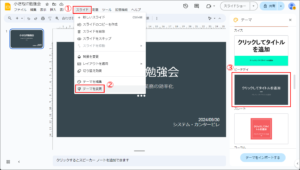
5. 必要に応じて「スライド」>「テーマを変更」からテーマを選択します
2ページ目以降のスライドを作成する
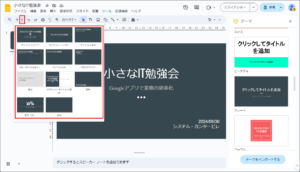
1. ツールバー「新しいスライド横の▼」をクリックし、レイアウトを選択すると、新しいスライドが挿入できます
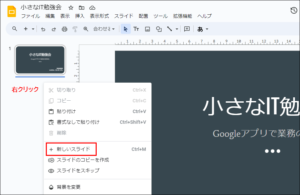
2. 左側のスライド一覧は「フィルムストリップ」と呼びます
右クリック「新しいスライド」でも挿入できます
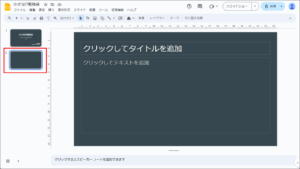
3.「スライドを選択した状態」で「新しいスライド」をクリックすると、選択したスライドの次の位置に、新しいスライドが追加されます
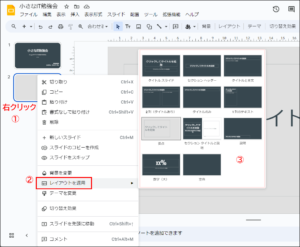
4. 挿入したスライドのレイアウトは、「スライドを選択」>「右クリック」>「レイアウトを適用」から変更できます
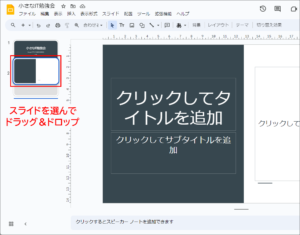
5. スライドの移動は、移動させたいスライドを選択して「ドラッグ&ドロップ」します
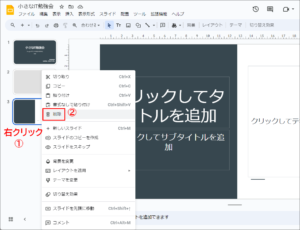
6. スライドの削除は、削除したいスライドを選択して「右クリック>削除」または キーボード「delete」で削除できます
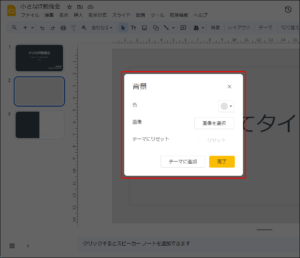
7. スライドの背景は、背景を変更したいスライドを選択して「右クリック>背景を変更」から変更できます
スライドの表示レイアウトを変更する
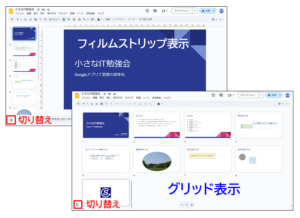
左下のアイコンで「グリッド表示」にできます。
再度、左下アイコンをクリックすると「フィルムストリップ表示」に戻せます
スライドの表示順番を変更する
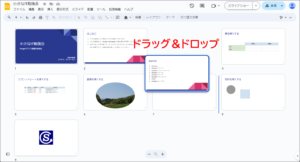
スライドの「ドラッグ&ドロップ」で表示順番を変更できます。
保存する
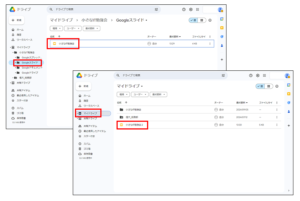
Googleスライドは、「Googleドライブに自動保存」されます。
Googleドライブの特定フォルダから作成しなかった場合は、「マイドライブ直下」に保存されます。
編集する
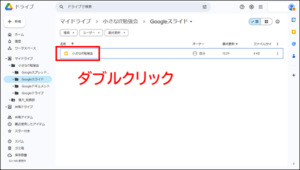
Googleドキュメントに保存されているファイルを「ダブルクリック」して編集してください。
スライドショーを表示する
作成したプレゼンテーションは、スライドショーとして、全画面表示できます。
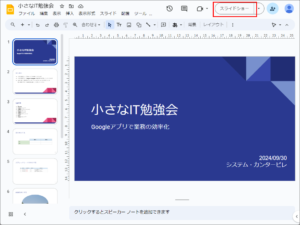
1. 画面右上の「スライドショー」をクリックしてください
2. スライドが 全画面表示 されます
スライドショーの操作方法は以下の通りです。
| 動作 | 操作 |
| 全画面表示 | ・「スライドショー」クリック ・「ctrl」+「F5」 |
| 全画面終了 | ・「esc」 |
| ページ送り | ・「右クリック」 ・「↓」「→」 |
| ページ戻り | ・「↑」「←」 |