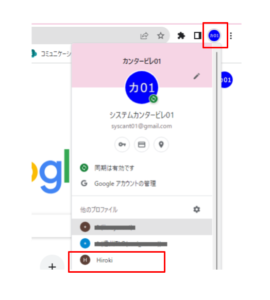
ChromeにGoogleアカウントと紐づくプロフィールを登録して同期すると、ブックマークや履歴、パスワードを、他のPCやスマホから利用することができます。
Googleでは、プロフィールが登録されてる設定を、プロファイルと呼んでいます。
ChromeのプロフィールとGoogleのアカウント
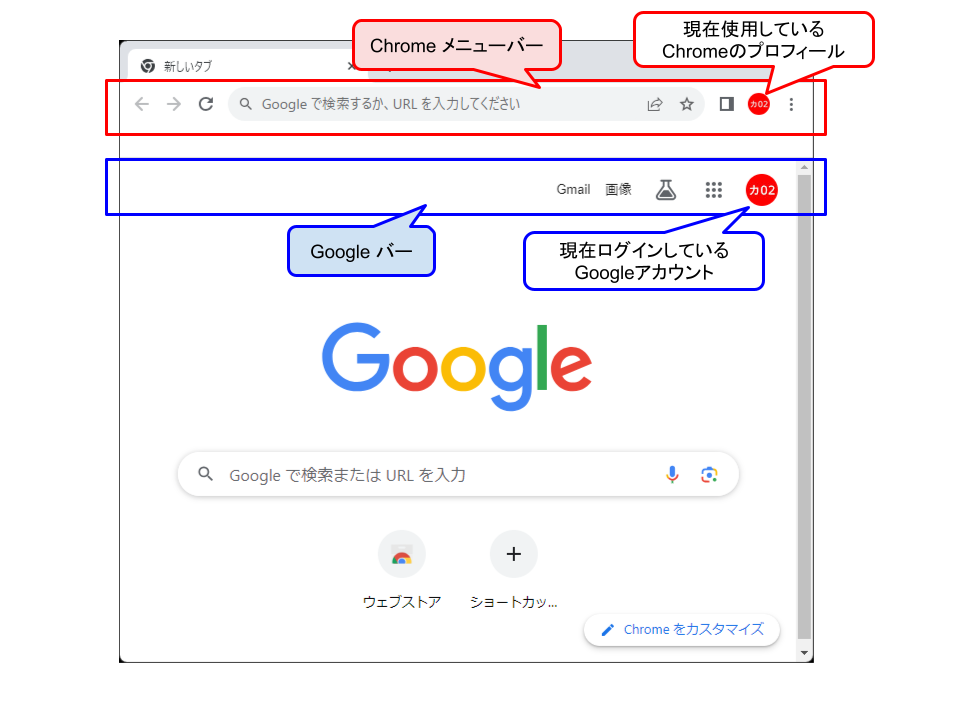
Chromeにプロフィールを登録する
- Chromeのプロフィールをクリックします
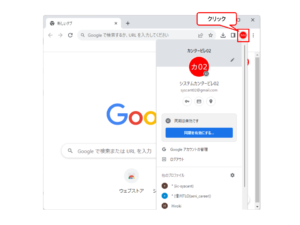
- 現在登録されているプロフィールのリストが表示されるので、一番下の「追加」をクリックします
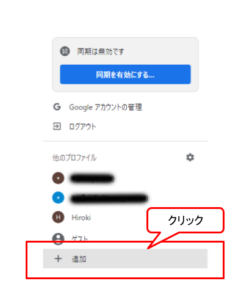
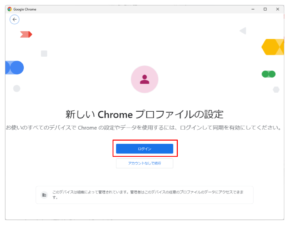
- プロファイルの設定画面が表示されるので「ログイン」をクリックします
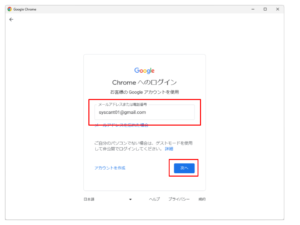
- Googleアカウントの「メールアドレス」を入力し「次へ 」をクリックします
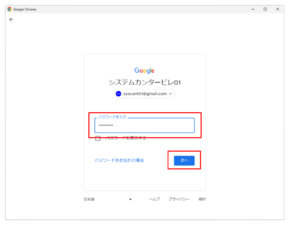
- Googleアカウントの「パスワード」を入力し「次へ」をクリックします
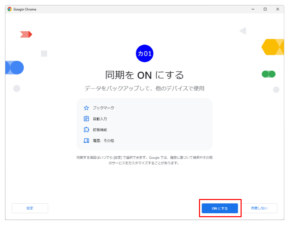
- 「同期をONにする」画面が表示されるので「ONにする」をクリックします、ONにすると、ブックマークや履歴、パスワードを、ほかのPCやスマホから利用できるようになります
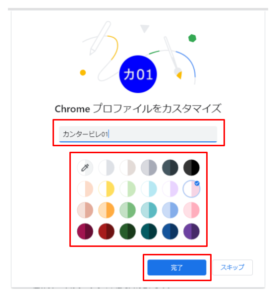
- 名前を入力し、デザインを選択し「完了」をクリックします
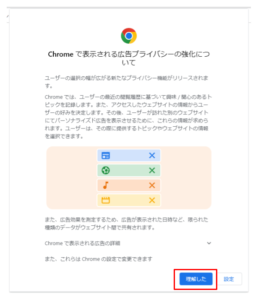
- 広告プライバシーの案内が表示された場合は「理解した」をクリックします
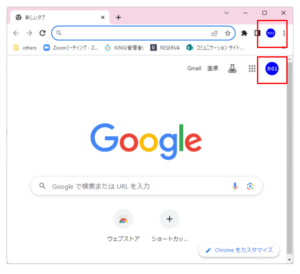
- 新しくChromeが起動し、登録したプロフィールとGoogleアカウントが表示されます
プロフィールを切り替える
Chromeのプロフィールをクリックすると、登録されているプロフィールが表示されます、プロフィールをクリックして切り替えてください