
マルチ受信トレイでは、メールの検索で使う 検索演算子 で、セクション表示することができます。
5つのセクションを作ることができますので、自分好みにカスタマイズしてください。
マルチ受信トレイのセクションを作成する
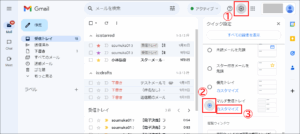
1.「設定」>「受信トレイの種類」から「マルチ受信トレイ」を選択し「カスタマイズ」をクリックします

2.「検索キーワード」「セクション名」を入力します
3. 検索キーワード で使用できる 検索演算子 には以下のようなものがあります
| 説明 | 検索演算子 | 使用例 | |
| 1 | スター付き 重要 スヌーズ中 未読 既読 | is:star is:important is:snoozed is:unread is:read | 例:スター付きと重要 (半角スペースで併記可) is:star is:important |
| 2 | 送信者を指定 | from: | 例:送信名が小林 (メールアドレスも可) from:小林 |
| 3 | 件名に含まれる単語 | subject: | 例:タイトルに 問い合わせ subject:問い合わせ |
| 4 | キーワード | (キーワードを記述) | (キーワードを記述) |
| 5 | キーワード検索から特定のキーワードを除外 | – | 例:キーワード夕食、映画を除外 夕食 -映画 |
| 6 | 複数の条件に一致 | OR または { } | 例:送信名が小林と山田 from:小林 OR from:山田 {from:小林 from:山田} |
| 7 | 添付ファイルのあるメール | has:attachment | has:attachment |
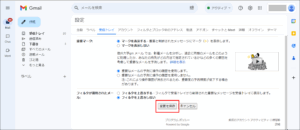
4. ページ下部の「変更を保存」をクリックします
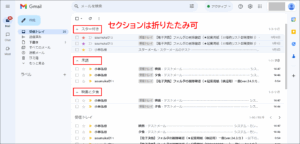
5. 設定した条件で マルチ受信トレイ が表示されます

セクションの表示件数を変更する

マルチ受信トレイのセクションの表示件数は変更できます
「設定」>「受信トレイ」>「表示件数」から変更してください
マルチ受信トレイの表示位置を変更する
マルチ受信トレイは、受信トレイの「右」「上」「下」に表示することができます。
「設定」>「すべての設定を表示」>「受信トレイ」>「マルチ受信トレイの位置」から、表示位置を変更してください。
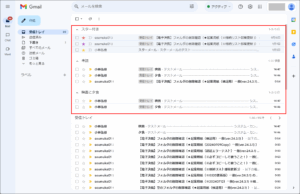
「上」
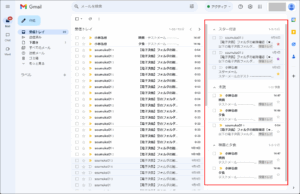
「右」
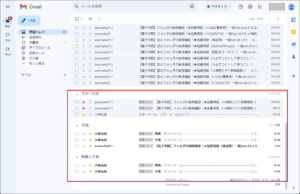
「下」